
Chatbox-Konfiguration
Chatbox eignet sich für Chats, Übersetzungen, Texterstellung und einfaches Bildverständnis. Die Konfigurationsoberfläche ist relativ intuitiv und daher ideal für Einsteiger, die lernen möchten, wie Key, Base URL und Modellname eingegeben werden.
Offizielle Informationen Downloads und Dokumentation richten sich nach der offiziellen Website.
Für welche Szenarien geeignet?
TextkonversationÜbersetzen und UmschreibenWechsel zwischen mehreren ModellenIdeal für Einsteiger
Vor der Konfiguration zu prüfen
| Bereitzustellende Daten | Wo zu finden | Hinweis für Einsteiger |
|---|---|---|
| API Key | Provider-Backend: Token-, Key- oder API Key-Seite | Kopieren Sie nur den Key selbst, keine Aliasnamen, Erstellungszeiten oder umgebenden Leerzeichen |
| Base URL / API Host | Die API-Adresse, Schnittstellenadresse oder der Endpunkt im Provider-Backend | Vollständig kopieren; ob /v1 enthalten sein muss, richtet sich nach dem Beispiel im Backend |
| Model ID / Modellname | Modellliste im Provider-Backend | Rufen Sie bevorzugt die Modellliste ab; falls nicht verfügbar, tragen Sie die vom Backend bereitgestellten Original-Bezeichner manuell ein |
| Guthaben und Berechtigungen | Guthaben im Provider-Backend, Modellgruppen oder verfügbare Modelle | Bei unzureichendem Guthaben oder fehlenden Modellberechtigungen kann die Konfiguration fehlschlagen, selbst wenn alles korrekt aussieht. |
Wie werden die Konfigurationsoptionen ausgefüllt?
| Konfigurationselement | Eingabemethode |
|---|---|
| Provider | OpenAI API / OpenAI Compatible |
| API Key | Aus dem Provider-Backend kopierter Key |
| API Host / Base URL | Die vollständige, vom Provider-Backend bereitgestellte API-Adresse (kann /v1 enthalten oder nicht) |
| Model | Modellnamen aus der Modellliste des Providers |
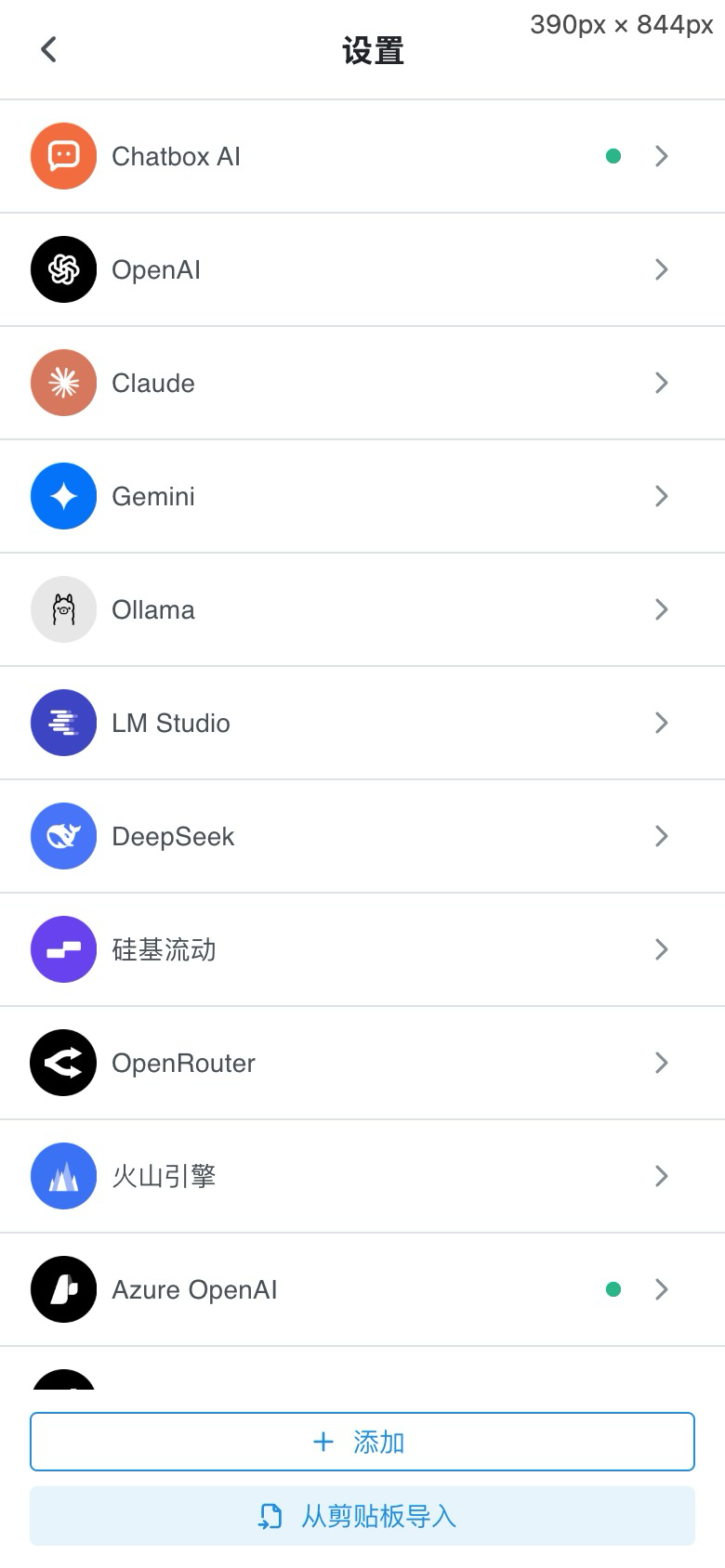
Schritte zur Konfiguration
- Öffnen Sie Chatbox und gehen Sie zu Settings oder Model provider.
- Wählen Sie als Diensttyp OpenAI API, OpenAI Compatible oder eine ähnliche Bezeichnung.
- Fügen Sie den aus dem Provider-Backend kopierten API Key ein.
- Ändern Sie API Host / Base URL in den vom Provider bereitgestellten API-Link. Fügen Sie nicht eigenmächtig
/v1hinzu oder entfernen es. - Tragen Sie den vom Provider unterstützten Modellnamen ein, z. B.
gpt-4.1,deepseek-chatoder den im Backend angezeigten Originalnamen. - Starten Sie nach dem Speichern eine neue Konversation und senden Sie: 'Bitte antworten Sie mit einem Satz, wenn die Konfiguration erfolgreich war.'
| Einstellung | Eingabemethode | Häufige Fehler von Einsteigern |
|---|---|---|
| API Key | Vollständigen Key kopieren | Zusätzliche Leerzeichen davor/danach, Notizname statt Key kopiert, Key ist deaktiviert |
| Base URL | Den vom Backend bereitgestellten API-Link kopieren | Offizielle Website-Startseite, Konsolenadresse und API-Adresse verwechselt |
| Model | Aus der Modellliste kopieren | Anzeigename statt Modellname verwendet oder Groß-/Kleinschreibung und Bindestriche verändert |
Testsatz zum Kopieren in das Chatfenster
Please reply only: Configuration successful| Testergebnis | Zuerst prüfen | Vorgehensweise |
|---|---|---|
| Meldung Unauthorized / invalid api key | API Key | Key erneut kopieren, sicherstellen, dass keine zusätzlichen Leerzeichen vorhanden sind und der Key weder deaktiviert noch abgelaufen ist |
| Meldung model not found | Model ID / Modellname | Kopieren Sie den Original-Bezeichner aus der Modellliste im Provider-Backend, tragen Sie keine lokalisierten Anzeigenamen ein |
| Verbindungs-Timeout oder Netzwerkfehler | Base URL / API Host | Stellen Sie sicher, dass Sie die API-Adresse eingetragen haben, nicht die Website-Startseite oder Konsolenadresse |