
ComfyUI-Konfiguration
ComfyUI ist ein Workflow-Tool für Bilder und Videos. Es ist kein gewöhnliches Chat-Tool; im Mittelpunkt steht nicht das „Auswählen eines Modells zum Chatten“, sondern das Laden eines Workflows und das anschließende Eintragen von Prompts, Bildern und Parametern in die Workflow-Knoten.
Offizielle Informationen Downloads und Dokumentation richten sich nach der offiziellen Website.
Zuerst den Workflow verstehen
Ein ComfyUI-Workflow umfasst üblicherweise Knoten wie Modell-Laden, Prompts, Sampler, Abmessungen und Ausgabespeicherung. Die Linien und Knoten, die Sie auf der Weboberfläche sehen, stellen die Schritte zur Erstellung von Bildern oder Videos dar.
Wenn Sie ComfyUI über die API aufrufen möchten, müssen Sie den Workflow in der Regel als JSON im API-Format exportieren und ihn dann an den lokalen oder Cloud-basierten ComfyUI-Dienst senden.
Referenz zur Workflow-Oberfläche Verstehen Sie zunächst Knoten, Verbindungen und die Schaltfläche „Run“, bevor Sie sich API-Aufrufe ansehen. Der Schwerpunkt bei ComfyUI liegt nicht auf dem API-Key, sondern darauf, ob der Workflow reibungslos durchläuft.
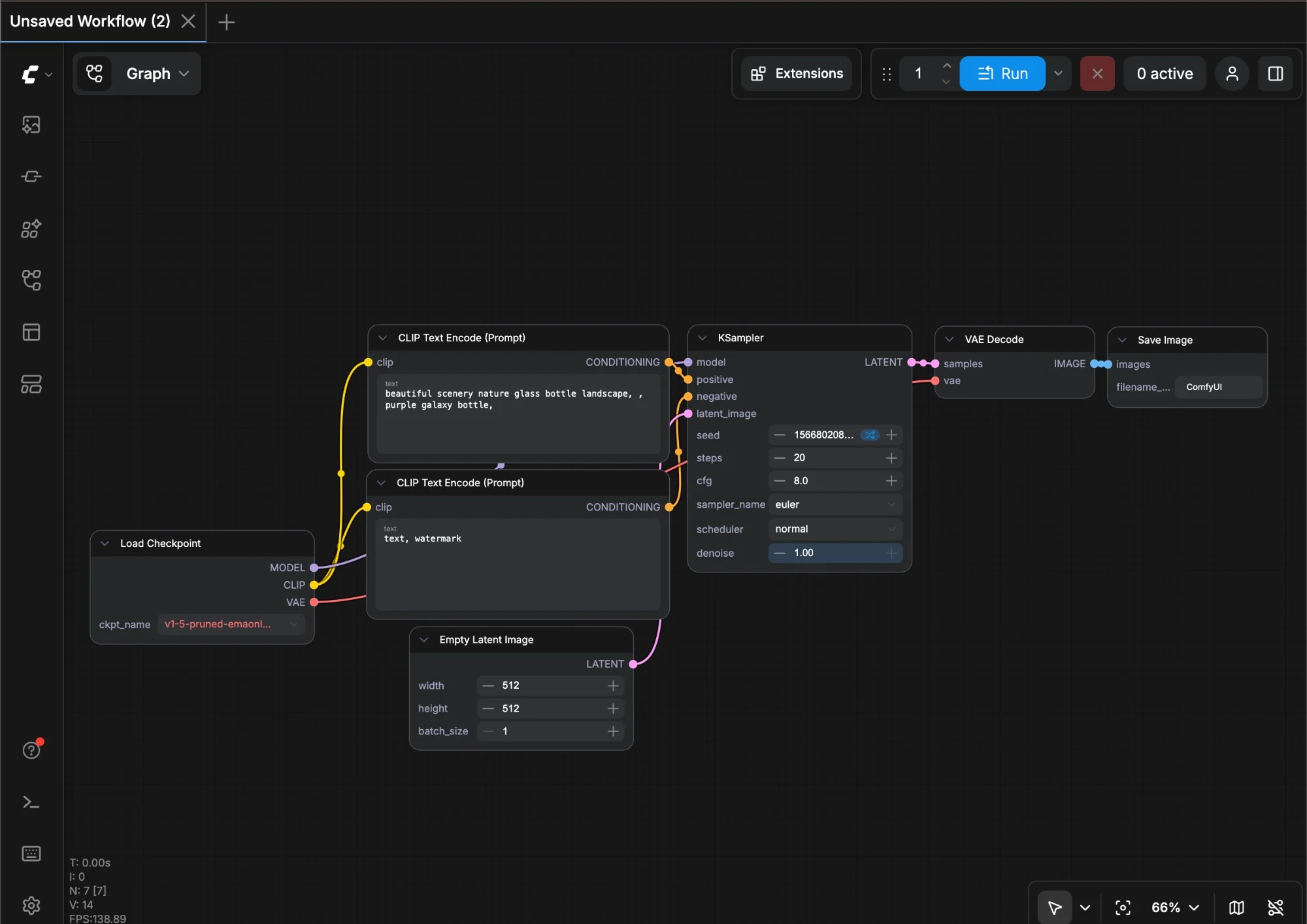
Lokale Adresse eintragen
| Konfigurationselement | Eingabemethode |
|---|---|
| Webadresse | http://127.0.0.1:8188 |
| API-Adresse | http://127.0.0.1:8188/prompt |
| Workflow | workflow-api.json |
| Ausgabe | History / Output Folder |
- Starten Sie zuerst ComfyUI und stellen Sie sicher, dass der Browser
http://127.0.0.1:8188öffnen kann. - Laden Sie einen Workflow in ComfyUI, der bereits erfolgreich Bilder generieren kann.
- Aktivieren Sie die Entwickler- oder API-Export-Option und speichern Sie den Workflow als API-JSON.
- Senden Sie dieses JSON mithilfe eines Skripts oder einer API an
/prompt. - Überprüfen Sie nach der Generierung die Bilder im Verlauf oder im Ausgabeordner.
Beispiel für einen API-Aufruf
Workflow an lokales ComfyUI senden
curl -X POST http://127.0.0.1:8188/prompt \ -H "Content-Type: application/json" \ -d @workflow-api.jsonDie meisten Fehler bei Bild-/Video-Workflows rühren von fehlenden Modelldateien, inkompatiblen Knotenversionen oder unzureichendem VRAM her – prüfen Sie also nicht nur den Key und die Base-URL.
Häufige Fragen für Einsteiger
| Phänomen | Prioritätsprüfung | Lösung |
|---|---|---|
| Die Webseite lässt sich öffnen, aber die API schlägt fehl | Ist die Anfrageadresse /prompt und wurde der Workflow im API-Format exportiert? | Führen Sie ihn zuerst auf der Webseite aus und exportieren Sie anschließend die API-JSON erneut. |
| Meldung: Fehlender Knoten (Missing node) | Der Workflow verwendet benutzerdefinierte Knoten, die auf Ihrem System nicht installiert sind | Installieren Sie den Knoten gemäß den Workflow-Anweisungen oder testen Sie mit einem einfacheren Standard-Workflow. |
| Meldung: Modelldatei existiert nicht | Dateipfade für Checkpoint, LoRA, VAE usw. | Legen Sie die Modelldatei in das entsprechende Verzeichnis von ComfyUI und wählen Sie sie nach einem Neustart aus. |
| Nicht genügend Grafikspeicher (VRAM) | Bildgröße, Batch-Größe, Modellgröße | Reduzieren Sie zunächst Größe und Batch-Anzahl, vergewissern Sie sich, dass Bilder generiert werden können, und erhöhen Sie erst dann die Parameter. |