
Continue-Konfiguration
Continue eignet sich zur Integration benutzerdefinierter Modelle in VS Code oder JetBrains. Da hierbei in der Regel Konfigurationsdateien bearbeitet werden müssen, richtet es sich eher an Nutzer, die Key, Base-URL und Modellnamen bereits sicher unterscheiden können, als Chatbox.
Offizielle Informationen Downloads und Dokumentation richten sich nach der offiziellen Website.
Für welche Szenarien eignet es sich
Code-Q&ABenutzerdefinierte ModelleKonfigurationsdateiVS Code / JetBrains
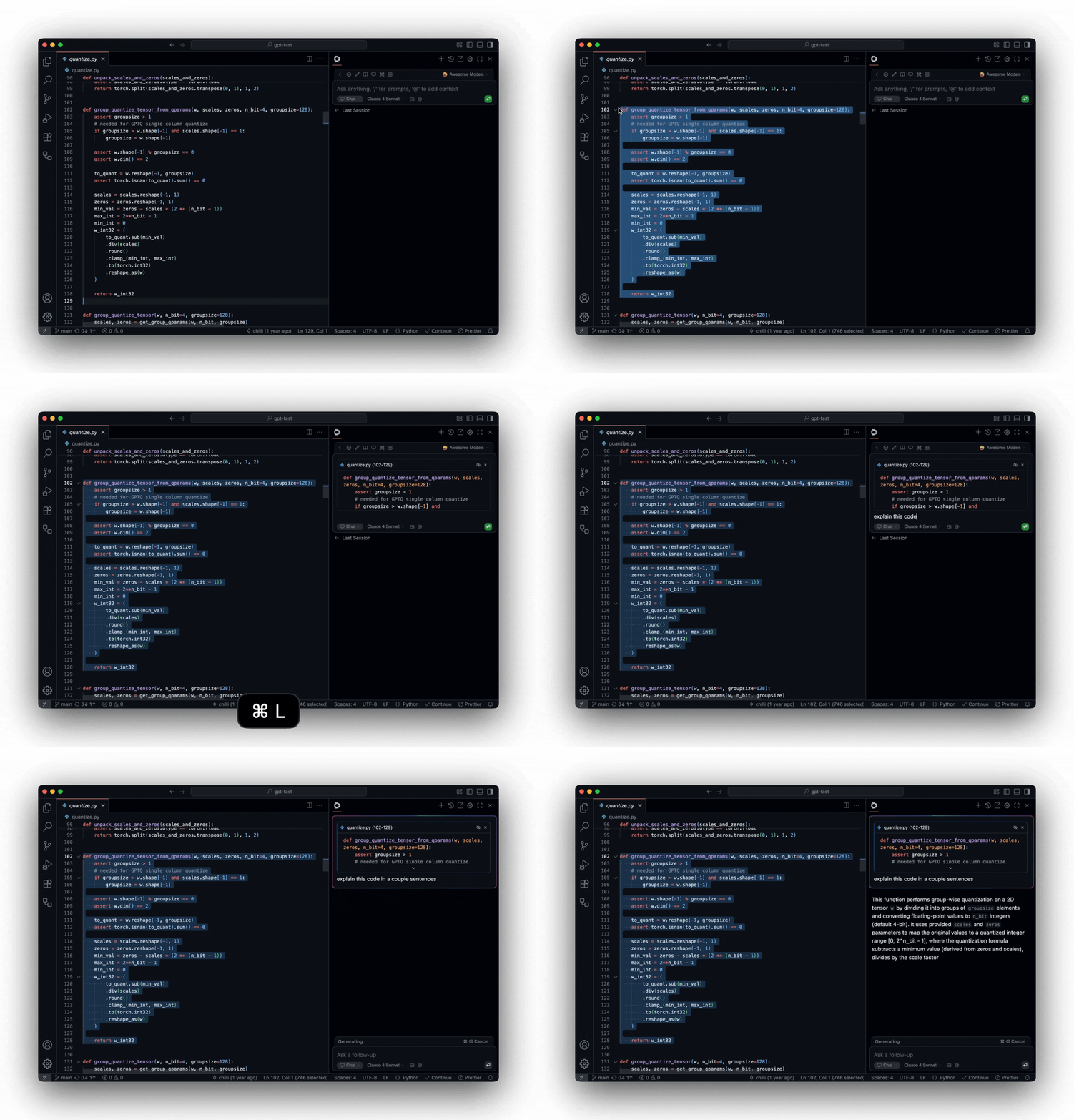
Was vor der Konfiguration zu prüfen ist
| Prüfpunkt | Vorgehensweise | Warum |
|---|---|---|
| Installationsort | Sicherstellen, dass Continue in VS Code oder JetBrains installiert ist | Continue ist eine Editor-Erweiterung und kein eigenständiges Provider-Backend |
| Konfigurationszugang | Konfigurationsdatei über das Continue-Panel oder die Erweiterungseinstellungen öffnen | Speicherort und Format der Konfigurationsdatei können sich je nach Version unterscheiden |
| Provider-Typ | Für OpenAI-kompatible Dienste normalerweise OpenAI auswählen oder der offiziellen Dokumentation folgen | Bei falscher Provider-Auswahl können Key und Base-URL zu fehlschlagenden Anfragen führen |
| Modell-ID / Modellname | Direkt aus der Modellliste des Provider-Backends kopieren | Keinen selbst ausgedachten Anzeigenamen in das Modellfeld eintragen |
Beispiel für eine Konfigurationsdatei
Das Konfigurationsformat von Continue kann je nach Version variieren. Nachfolgend finden Sie ein Beispielschema für OpenAI-kompatible Dienste: Modell-ID / Modellname, Key und Base-URL müssen mit dem Provider-Backend übereinstimmen.
Continue-Beispiel für OpenAI-kompatible Modelle
name: My local configuration version: 0.0.1 schema: v1 models: - name: Example AI Provider gpt-4.1 provider: openai model: gpt-4.1 apiKey: YOUR_API_KEY apiBase: https://YOUR_PROVIDER_API_URLFeld-Erklärungen
| Einstellung | Bedeutung | Ausfüllhinweis |
|---|---|---|
| name | Der in Continue angezeigte Name | Einen Namen wählen, den Sie selbst wiedererkennen |
| provider | Typ des Modellanbieters | Für OpenAI-kompatible Dienste meist 'openai' eintragen oder der offiziellen Dokumentation folgen |
| model | Für API-Aufrufe verwendete Modell-ID / Modellname | Direkt aus der Modellliste des Providers kopieren, keinen selbst ausgedachten Anzeigenamen verwenden |
| apiKey | Ihr Key | Aus dem Provider-Backend kopieren |
| apiBase | API-Link | Die vollständige Base-URL kopieren; anhand des Backend-Beispiels entscheiden, ob /v1 angehängt werden muss |
Test nach dem Speichern
- Nach dem Speichern der Konfigurationsdatei die Continue-Erweiterung neu laden oder das Editor-Fenster neu starten.
- Ein Testprojekt öffnen, keine wichtigen Produktionsprojekte direkt verwenden.
- Das neu konfigurierte Modell im Continue-Chatfenster auswählen.
- Zuerst 'Bitte antworte nur: Continue-Konfiguration erfolgreich' senden.
- Falls es fehlschlägt, der Reihe nach Key, Base-URL, Modellfelder und Provider-Typ überprüfen.
Empfohlene Testanfrage für den ersten Test
Read only the currently open file. Do not modify files or run commands. Please reply only: Continue configuration successful.Wenn Continue einen Konfigurationsformatfehler meldet, prüfen Sie zuerst in der offiziellen Dokumentation das für Ihre Version geltende Format und übernehmen Sie nicht unbesehen veraltete Anleitungen.