
Open WebUI-Konfiguration
Open WebUI ist eher ein webbasiertes Chat-Backend, das von einem Team oder einer Einzelperson betrieben wird. Es eignet sich hervorragend, um mehrere OpenAI-kompatible Dienste auf derselben Weboberfläche zu bündeln, und kann auch mit lokalen Modellen verwendet werden.
Offizielle Informationen Downloads und Dokumentation richten sich nach der offiziellen Website.
Für welche Szenarien eignet es sich?
Web-ChatTeam-FreigabeLokale ModelleOpenAI-Kompatibilität
Zunächst unterscheiden: Persönliche Direktverbindungen vs. Admin-Backend
| Einstiegspunkt | Für wen geeignet | Wie feststellen |
|---|---|---|
| Persönliche Direktverbindungen | Normale Nutzer, die lediglich einen Provider für sich selbst konfigurieren möchten | In den Einstellungen sind persönliche Verbindungen, Direct Connections oder ähnliche Einträge zu sehen |
| Admin Panel – Connections | Administratoren möchten Provider für die gesamte Website oder das Team konfigurieren | Erfordert Administratorrechte; nach dem Speichern können andere Nutzer das entsprechende Modell sehen |
| Docker / Umgebungsvariablen | Für Personen, die Open WebUI selbst bereitstellen | Die Konfiguration wird im Startbefehl, in der Compose-Datei oder in den Server-Umgebungsvariablen hinterlegt |
Backend-Verbindungen konfigurieren
| Konfigurationselement | Eingabemethode |
|---|---|
| Einstiegspunkt | Admin Panel / Settings – Connections |
| Verbindungstyp | OpenAI API / OpenAI Compatible |
| API Base URL | Die vollständige API-Adresse aus dem Provider-Backend; kann /v1 enthalten oder auch nicht. |
| API Key | API-Schlüssel des Providers |
| Modelle | Liste synchronisieren oder manuell angeben |
Referenz für die Verbindungsseite Dieses Bild veranschaulicht den Abgleich von URL, Authentifizierungsmethode, Provider Type und Modellfeldern auf der Verbindungsseite im Open WebUI-Backend.
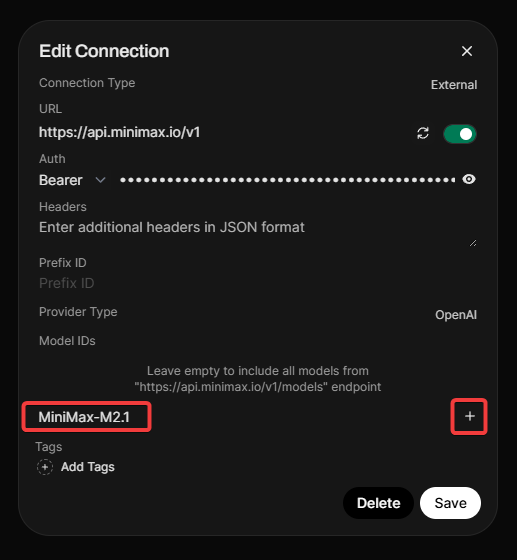
- Wenn Sie normaler Nutzer sind, prüfen Sie zunächst, ob es in Ihren persönlichen Einstellungen den Eintrag Direct Connections oder eine ähnliche Option gibt.
- Wenn Sie Administrator sind, öffnen Sie die Seite „Connections“ im Admin Panel.
- Fügen Sie eine neue OpenAI-kompatible Verbindung hinzu und tragen Sie die Base URL sowie den API Key ein.
- Synchronisieren Sie nach dem Speichern die Modellliste. Falls die Synchronisierung fehlschlägt, geben Sie zum Testen zunächst manuell ein bekanntes Modell ein.
- Wenn das Tool im Team genutzt wird, sollten Sie persönliche Keys nicht direkt weitergeben, sondern bevorzugt zentral im Backend konfigurieren.
Testen nach dem Speichern
- Erstellen Sie zunächst einen regulären Chat – laden Sie noch keine langen Dokumente oder Bilder hoch.
- Wählen Sie im Modell-Dropdown das neu konfigurierte Modell aus.
- Senden Sie: „Bitte antworte nur: Open WebUI-Konfiguration erfolgreich“.
- Falls die Modellliste leer ist, tragen Sie manuell eine Modell-ID bzw. einen Modellnamen ein, der im Provider-Backend nachweislich verfügbar ist.
- Wenn die Konfiguration im Admin-Backend erfolgreich war, normale Nutzer sie jedoch nicht sehen können, prüfen Sie die Benutzerberechtigungen, die Modellsichtbarkeit und ob die Verbindung aktiviert ist.
Beispiel für Docker-Umgebungsvariablen
Wenn Sie selbst hosten, werden viele Einstellungen in den Startbefehlen oder Umgebungsvariablen hinterlegt. Das Folgende dient lediglich als Beispiel; die tatsächliche Adresse und der Schlüssel richten sich nach Ihrem Provider-Backend.
Beispiel für OpenAI-kompatible Verbindung in Open WebUI
OPENAI_API_BASE_URL=YOUR_PROVIDER_API_URL OPENAI_API_KEY=YOUR_API_KEY