
LobeChat-Konfiguration
LobeChat ist das Web-Chat-Tool von LobeHub. Hier erfahren Sie, wie Sie OpenAI- oder OpenAI-kompatible Provider in LobeChat integrieren: Rufen Sie zuerst API-Key, Base-URL und Modellnamen aus dem Provider-Backend ab und tragen Sie diese anschließend in LobeChat unter Einstellungen – Sprachmodell ein.
Worum es auf dieser Seite geht
In der offiziellen Dokumentation befindet sich der Konfigurationseinstieg in den Settings unter Language Model. Sie können sich dies wie eine „Modellanbieter-Verwaltungsseite“ vorstellen: Nach dem Aktivieren des OpenAI-Providers weiß LobeChat, wohin Anfragen gesendet werden, welcher Key verwendet wird und welche Modelle im Chat-Fenster erscheinen.
Wenn Ihr Provider ein AI-Provider ist, können Sie in LobeChat weiterhin OpenAI auswählen. Der einzige Unterschied liegt beim API Key und bei der API Proxy Address. Hier müssen Sie die Daten Ihres AI-Providers eintragen, nicht die offizielle Standardadresse von OpenAI.
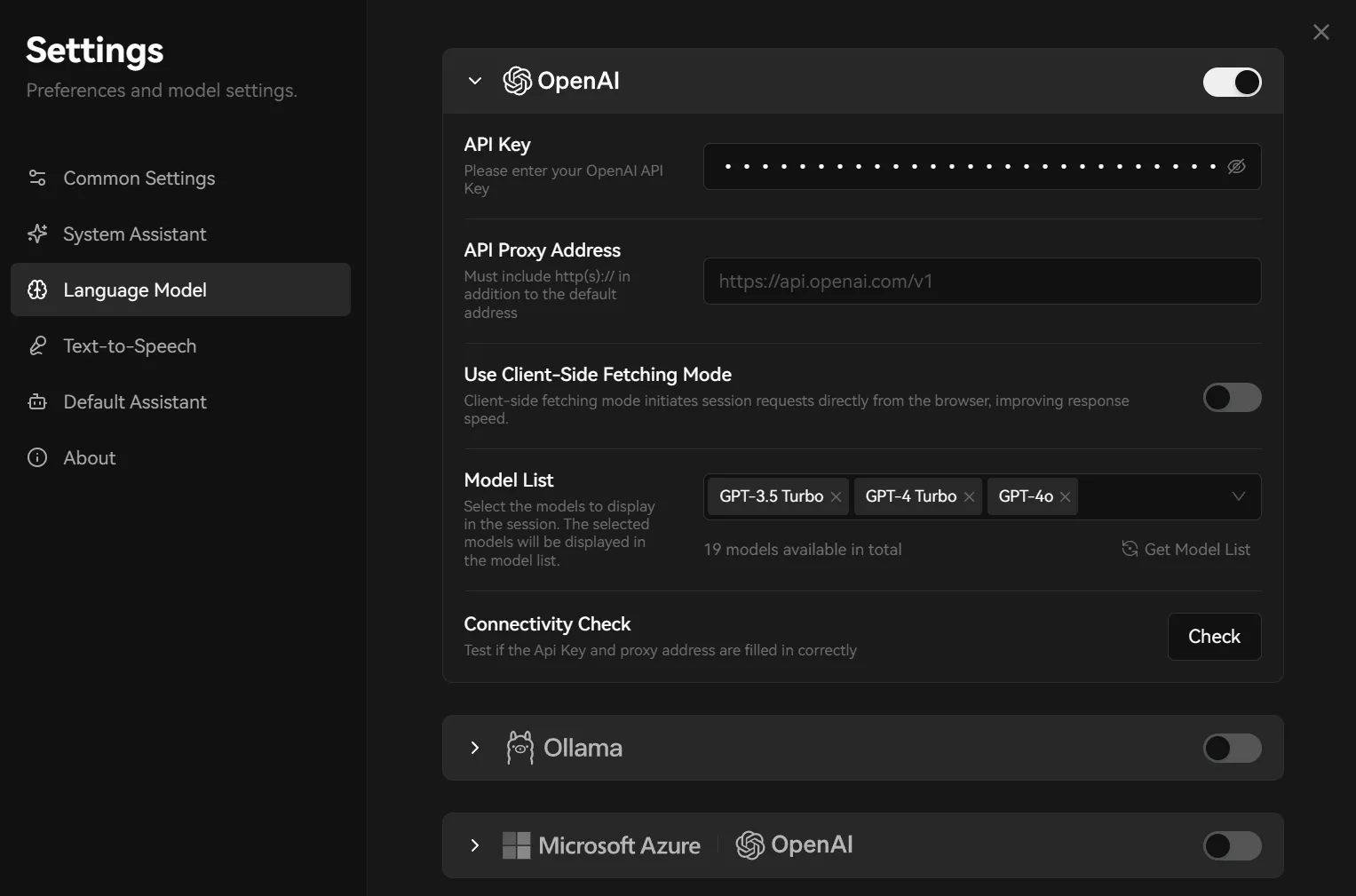
Wie sollten die einzelnen Felder ausgefüllt werden?
| Konfigurationselement | Eingabemethode |
|---|---|
| OpenAI-Schalter | Aktivieren Sie diesen Provider zuerst. Wenn der Schalter nicht umgelegt ist, ist das entsprechende Modell auf der Chat-Seite möglicherweise nicht sichtbar – selbst wenn der Key eingetragen wurde. |
| API Key | Geben Sie den Key ein, den Sie im Provider-Backend erstellt haben. Er wird möglicherweise auch als Token, Key oder Secret Key bezeichnet. Verwenden Sie nicht den Beispielinhalt aus dem Screenshot. |
| API Proxy Address | Dies ist die Base-URL / der API-Link. Das offizielle Standardbeispiel der Website lautet https://api.openai.com/v1; bei einem AI-Provider muss dies durch den im Backend angegebenen API-Link ersetzt werden. Manche enthalten /v1, manche nicht. |
| Use Client-Side Fetching Mode | Reguläre Benutzer sollten sich zunächst an die Anleitung des Providers halten. Wenn der Provider angibt, dass clientseitige Anfragen erforderlich sind, aktivieren Sie diese Option; bei einer selbst gehosteten Instanz, bei der der Server Anfragen zentral weiterleitet, ist dies normalerweise nicht erforderlich. |
| Model List | Hier wird festgelegt, welche Modelle im Chat-Fenster ausgewählt werden können. Versuchen Sie zuerst, die Modellliste automatisch abzurufen; schlägt der Abruf fehl, tragen Sie die Modellnamen aus dem Provider-Backend manuell ein. |
| Connectivity Check | Dient zur Überprüfung, ob mit dem Key und der API Proxy Address eine Verbindung aufgebaut werden kann. Schlägt die Prüfung fehl, überprüfen Sie zuerst den Key, die Base-URL und die Modellberechtigungen. |
Schritte zur Konfiguration
- Öffnen Sie LobeChat und navigieren Sie zu Settings - Language Model. Wenn die Oberfläche auf Englisch ist, rufen Sie Settings - Language Model auf.
- Klappen Sie den Bereich OpenAI auf und aktivieren Sie den Schalter auf der rechten Seite.
- Tragen Sie unter API Key den im Provider-Backend generierten Key ein.
- Tragen Sie unter API Proxy Address die vom Provider-Backend bereitgestellte Base-URL / den API-Link ein. Raten Sie nicht, ob
/v1ergänzt werden muss, sondern folgen Sie genau dem Beispiel im Backend. - Klicken Sie auf Get Model List, um die Modellliste abzurufen. Schlägt der Abruf fehl, tragen Sie die Modellnamen aus dem Backend manuell unter Model List ein.
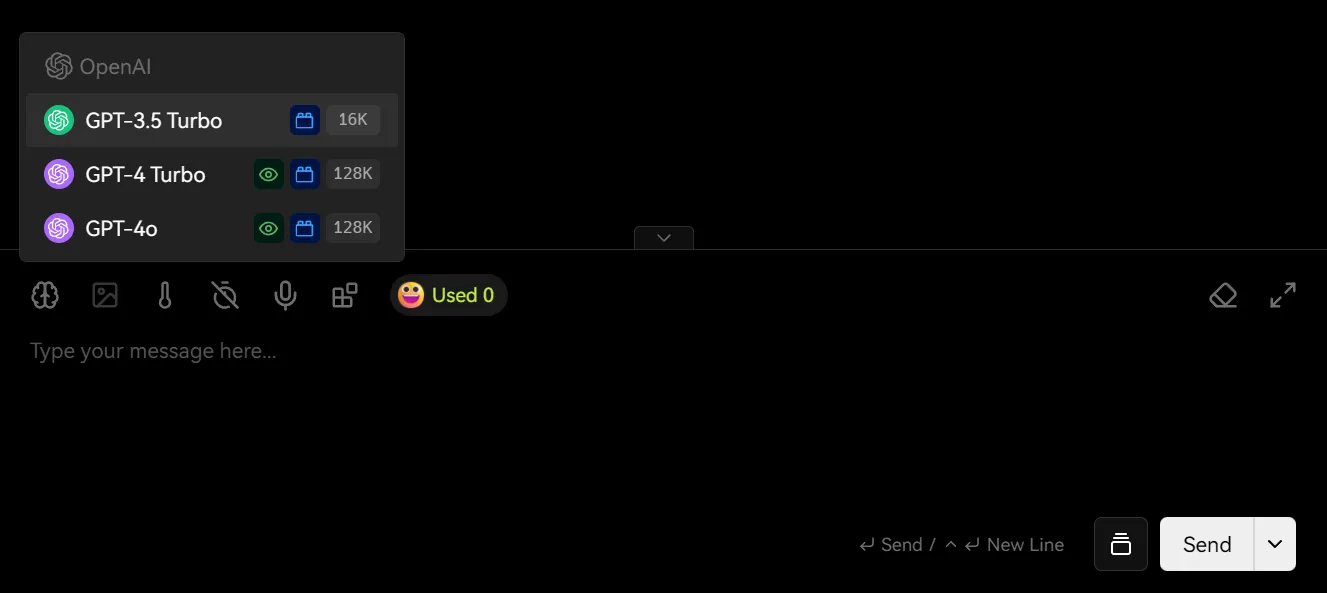
- Klicken Sie auf Check, um einen Verbindungstest durchzuführen. Sobald dieser erfolgreich ist, kehren Sie zur Chat-Seite zurück und wählen Sie das neu konfigurierte Modell aus dem Modell-Dropdown aus.
Beispiel für Umgebungsvariablen beim Self-Hosting
OPENAI_API_KEY=YOUR_API_KEY OPENAI_PROXY_URL=YOUR_PROVIDER_API_URL