
Các bước chung cho CC-Switch
CC Switch là một công cụ mã nguồn mở quản lý thống nhất các CLI lập trình AI. Công cụ này chủ yếu giải quyết một vấn đề: khi bạn sử dụng đồng thời Claude Code, Codex, Gemini CLI, OpenCode và các công cụ khác, bạn không muốn phải thay đổi Key, Base URL, tên mô hình và cấu hình MCP riêng lẻ cho từng công cụ.
Công cụ này là gì và dùng để làm gì
Công cụ này phù hợp cho những người đã cài đặt nhiều công cụ lập trình AI dạng dòng lệnh. Người mới bắt đầu thông thường chỉ sử dụng một phần mềm trò chuyện không cần phải học CC Switch trước; nếu bạn bắt đầu sử dụng Claude Code, Codex CLI và Gemini CLI cùng một lúc, hãy cân nhắc sử dụng nó để quản lý các Provider một cách thống nhất.
Nó phù hợp với những tình huống nào
Tải xuống, cài đặt và mở lần đầu tiên
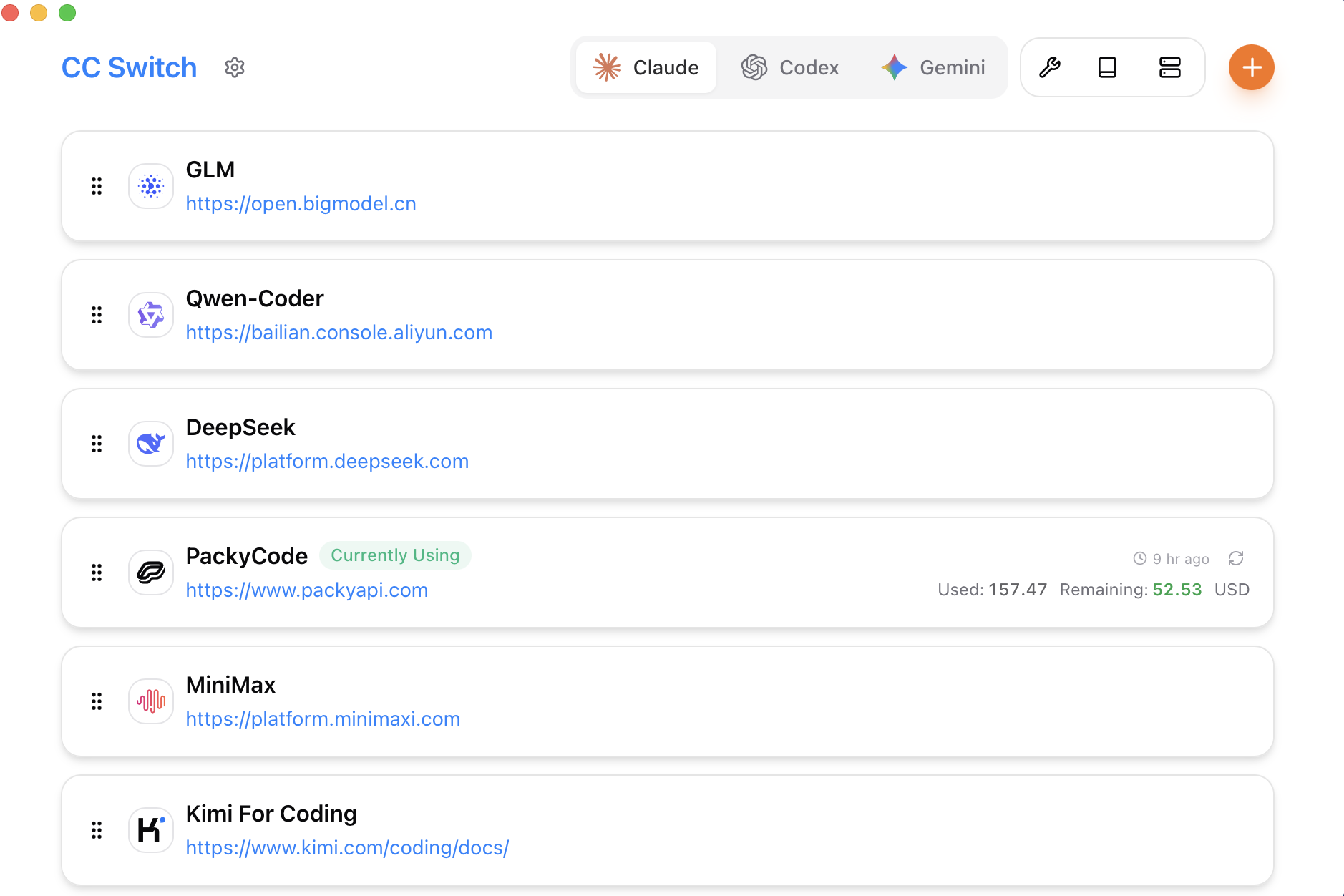
- Truy cập trang web chính thức của CC Switch hoặc GitHub Releases để tải xuống phiên bản hiện tại.
- Người dùng Windows chọn gói cài đặt phù hợp với hệ thống của mình; người dùng macOS / Linux làm theo hướng dẫn cài đặt chính thức.
- Sau khi cài đặt, trước tiên hãy mở chương trình chính và xác nhận rằng giao diện có thể tải bình thường.
- Nếu hệ thống chặn khởi động, trước tiên hãy xác nhận rằng nguồn tải là kho lưu trữ chính thức hoặc trang web chính thức, sau đó làm theo lời nhắc của hệ thống để cho phép.
Thêm Provider
- Trước tiên, hãy xác nhận riêng rằng Claude Code, Codex CLI và Gemini CLI có thể tự khởi động. CC Switch là một công cụ quản lý, không phải là thứ cài đặt sẵn tất cả các CLI cho bạn.
- Tải xuống gói cài đặt từ kho lưu trữ chính thức của CC Switch hoặc trang web chính thức. Không tải xuống từ các bộ lưu trữ đám mây không rõ nguồn gốc.
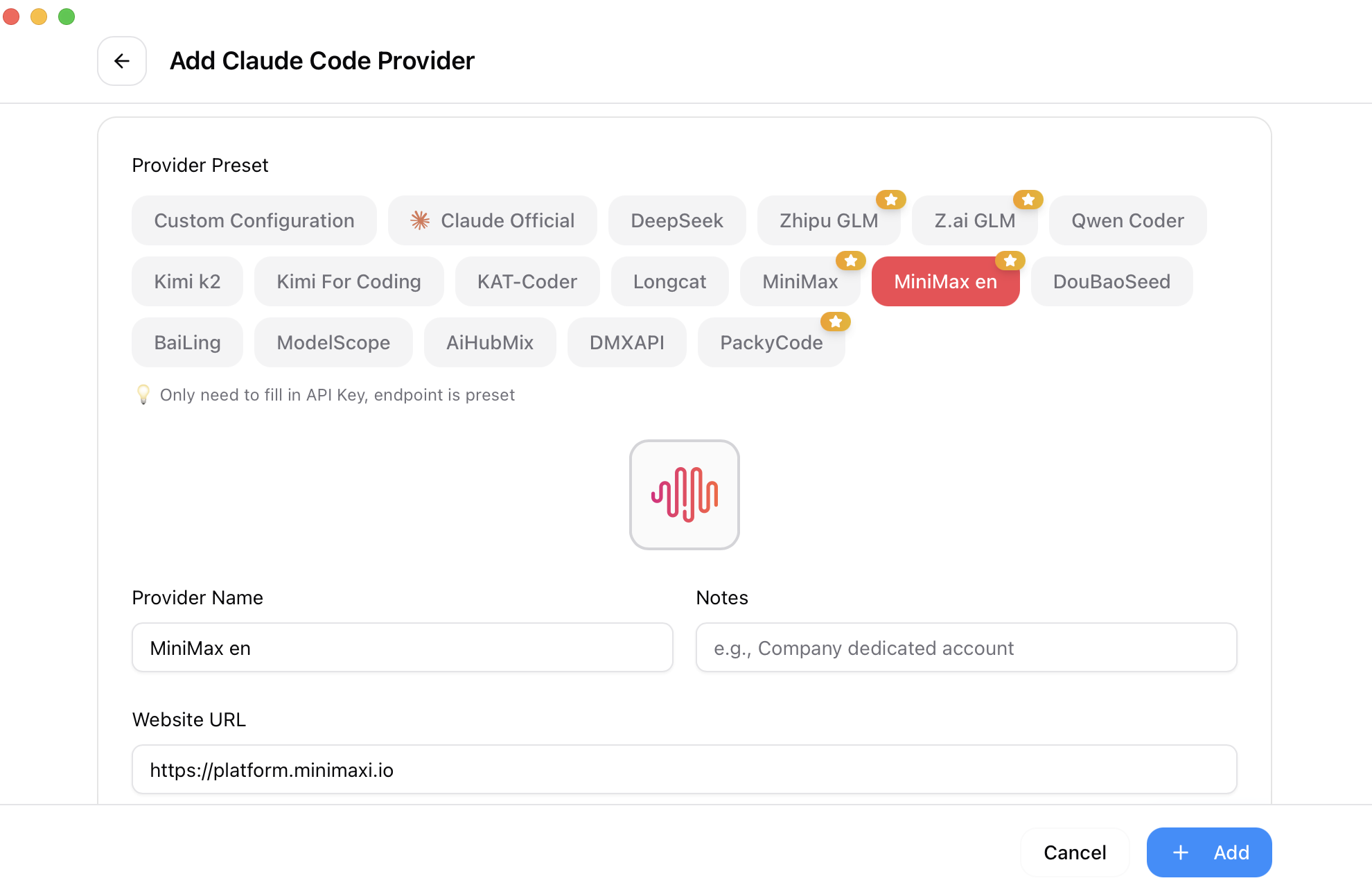
- Mở CC Switch và chuyển đến trang Provider Management.
- Thêm một Provider mới và đặt tên theo nhà cung cấp, ví dụ: 'Một nhà cung cấp AI nào đó'.
- Nhập Base URL, API Key và tên mô hình do trang quản trị của nhà cung cấp cung cấp. Các trường có thể khác nhau tùy theo công cụ mục tiêu, vì vậy hãy điền theo lời nhắc trên trang CC Switch hiện tại.
- Sau khi lưu, chọn công cụ mục tiêu để áp dụng, chẳng hạn như Claude Code, Codex, Gemini CLI.
- Sau khi thực hiện Switch / Apply, hãy làm theo lời nhắc để khởi động lại terminal hoặc CLI tương ứng. Theo tài liệu chính thức, hầu hết các công cụ đều yêu cầu khởi động lại sau khi chuyển đổi, trong khi Claude Code hiện hỗ trợ chuyển đổi nóng (hot switching).
| Mục cấu hình | Cách điền | Lưu ý cho người mới bắt đầu |
|---|---|---|
| Provider Name | Điền tên nhà cung cấp hoặc mục đích | Ví dụ: 'nhà cung cấp AI chính' và 'key chính thức dự phòng', không chỉ viết 1, 2, 3 |
| Base URL | Sao chép liên kết API từ trang quản trị của nhà cung cấp | Quyết định xem có bao gồm /v1 hay không tùy theo ví dụ của trang quản trị |
| API Key | Sao chép toàn bộ khóa | Không chụp ảnh màn hình để công khai, không sử dụng tên ghi chú làm khóa |
| Model Name | Sao chép danh sách mô hình | Claude Code, Codex và Gemini CLI có thể yêu cầu tên mô hình khác nhau |
| Target Tool | Chọn CLI để đồng bộ hóa | Không phải tất cả các nhà cung cấp đều có thể hoạt động với mọi công cụ. Khi gặp sự cố, trước tiên chỉ chọn một công cụ để thử nghiệm. |
Xác minh riêng theo từng CLI mục tiêu
| Công cụ mục tiêu | Nên kiểm tra điều gì trước? | Trang chi tiết |
|---|---|---|
| Claude Code | Địa chỉ giao diện Claude / Anthropic, Key, tên mô hình Claude | CC-Switch Claude Code |
| Codex CLI | Địa chỉ tương thích OpenAI / Codex, Key, tên mô hình Codex khả dụng | CC-Switch Codex |
| Gemini CLI | Phương thức xác thực liên quan đến Google / Gemini hoặc Vertex | CC-Switch Gemini |
| CC-Switch-CLI | Phương pháp cấu hình dòng lệnh khi không có giao diện đồ họa | Cách sử dụng CC-Switch-CLI |
Cách kiểm tra sau khi chuyển đổi
Sau khi chuyển đổi, đừng xử lý ngay các dự án thực tế. Trước tiên, hãy gửi câu hỏi ngắn nhất trong một thư mục trống hoặc dự án thử nghiệm để xác nhận yêu cầu thực sự được chuyển đến nhà cung cấp bạn đã chọn.
claude "Please reply only: Configuration successful" codex "Please reply only: Configuration successful" gemini "Please reply only: Configuration successful"