
Cấu hình Continue
Continue thích hợp để tích hợp các model tùy chỉnh vào VS Code hoặc JetBrains. Công cụ này thường yêu cầu chỉnh sửa file cấu hình, vì vậy phù hợp hơn với những ai đã phân biệt được Key, Base URL và tên model so với Chatbox.
Thông tin chính thức Nội dung tải xuống và tài liệu hướng dẫn vui lòng tham khảo trang web chính thức.
Phù hợp với những trường hợp nào
Hỏi đáp codeModel tùy chỉnhFile cấu hìnhVS Code / JetBrains
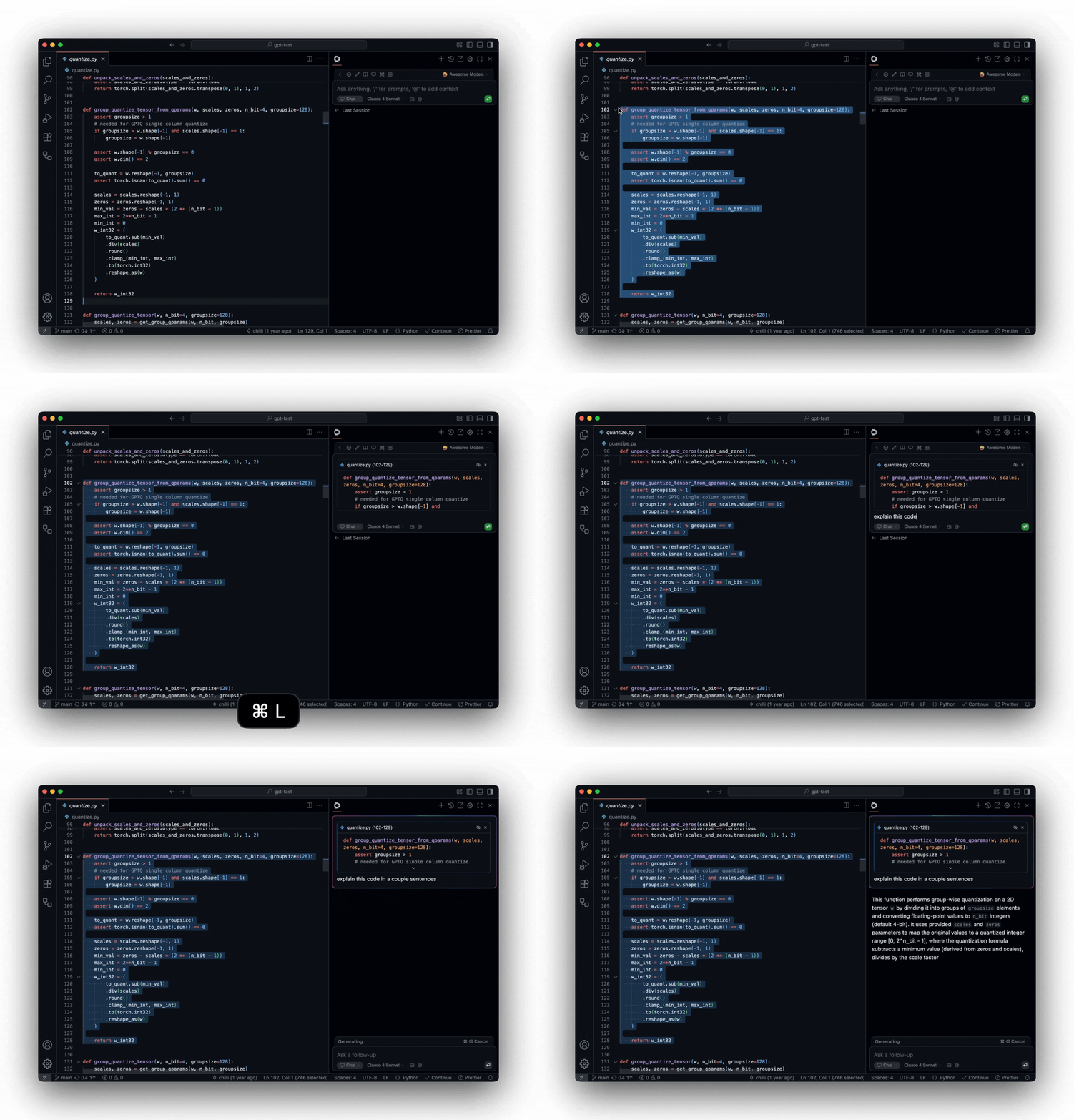
Những điều cần xác nhận trước khi cấu hình
| Nội dung cần xác nhận | Cách kiểm tra | Lý do |
|---|---|---|
| Vị trí cài đặt | Xác nhận rằng Continue đã được cài đặt trong VS Code hoặc JetBrains | Continue là một tiện ích mở rộng cho trình soạn thảo, không phải là backend provider độc lập |
| Vị trí cấu hình | Mở file cấu hình từ bảng điều khiển Continue hoặc phần cài đặt tiện ích mở rộng | Vị trí và định dạng của file cấu hình có thể khác nhau tùy theo phiên bản |
| Loại Provider | Đối với các dịch vụ tương thích với OpenAI, thường chọn OpenAI hoặc làm theo tài liệu chính thức | Nếu chọn sai provider, Key và Base URL có thể khiến yêu cầu thất bại |
| Model ID / Tên model | Sao chép trực tiếp từ danh sách model trên trang quản lý của provider | Không điền tên hiển thị tự đặt vào trường model |
Ví dụ về file cấu hình
Định dạng cấu hình của Continue có thể thay đổi tùy theo phiên bản. Dưới đây là ví dụ tham khảo cho các dịch vụ tương thích OpenAI: Model ID / Model Name, Key, Base URL phải khớp với trang quản lý của provider.
Ví dụ cấu hình model tương thích OpenAI trong Continue
name: My local configuration version: 0.0.1 schema: v1 models: - name: Example AI Provider gpt-4.1 provider: openai model: gpt-4.1 apiKey: YOUR_API_KEY apiBase: https://YOUR_PROVIDER_API_URLGiải thích các trường
| Cài đặt | Ý nghĩa | Cách điền |
|---|---|---|
| name | Tên bạn nhìn thấy trong Continue | Điền tên gợi nhớ dễ nhận biết |
| provider | Loại nhà cung cấp model (provider) | Đối với các dịch vụ tương thích OpenAI, thường điền 'openai' hoặc làm theo tài liệu chính thức |
| model | Model ID / Model Name được sử dụng cho các lệnh gọi API | Sao chép trực tiếp từ danh sách model của provider, không sử dụng tên hiển thị tự đặt |
| apiKey | Key của bạn | Sao chép từ trang quản trị của provider |
| apiBase | Đường dẫn API | Sao chép toàn bộ Base URL, tùy thuộc vào ví dụ từ nhà cung cấp để quyết định có thêm /v1 hay không |
Cách kiểm tra sau khi lưu
- Sau khi lưu file cấu hình, hãy tải lại tiện ích Continue hoặc khởi động lại cửa sổ trình soạn thảo.
- Mở một dự án thử nghiệm, không mở trực tiếp các dự án quan trọng đang chạy thực tế.
- Chọn model vừa cấu hình trong khung chat của Continue.
- Gửi câu đầu tiên: 'Vui lòng chỉ trả lời: Continue Configuration Successful'.
- Nếu thất bại, hãy kiểm tra lần lượt các trường Key, Base URL, model và loại Provider.
Gợi ý câu lệnh cho lần kiểm tra đầu tiên
Read only the currently open file. Do not modify files or run commands. Please reply only: Continue configuration successful.Nếu Continue báo lỗi định dạng cấu hình, trước tiên hãy kiểm tra tài liệu chính thức để xem định dạng cấu hình tương ứng với phiên bản hiện tại của bạn, tránh sao chép mù quáng các bài hướng dẫn cũ.