
Cấu hình Cherry Studio
Cherry Studio là công cụ chat AI trên máy tính. Ứng dụng này không chỉ hỗ trợ các nhà cung cấp tích hợp sẵn mà còn có thể kết nối với các provider AI, bảng điều khiển thứ cấp hoặc các giao diện tương thích OpenAI tự triển khai riêng. Mục cấu hình được tập trung trong Settings - Model Services, bạn chỉ cần làm theo quy trình "Custom Provider" trong tài liệu chính thức.
Tìm hiểu trước về nhà cung cấp tùy chỉnh (Custom Provider)
Ở đây, "nhà cung cấp" (provider) có thể hiểu là kênh để Cherry Studio truy cập vào mô hình. Provider AI sẽ cung cấp cho bạn Key, địa chỉ API và tên mô hình, còn Cherry Studio có nhiệm vụ gửi câu hỏi trò chuyện tới kênh này và hiển thị câu trả lời nhận được.
Đối với người mới bắt đầu cấu hình lần đầu, khuyến nghị chỉ nên thêm một nhà cung cấp và chạy thử trò chuyện văn bản trước; khi Key, địa chỉ API và ID mô hình đều chính xác, hãy tiếp tục thêm nhà cung cấp thứ hai hoặc các mô hình khác.
Thêm nhà cung cấp mới hoặc chọn nhà cung cấp hiện có
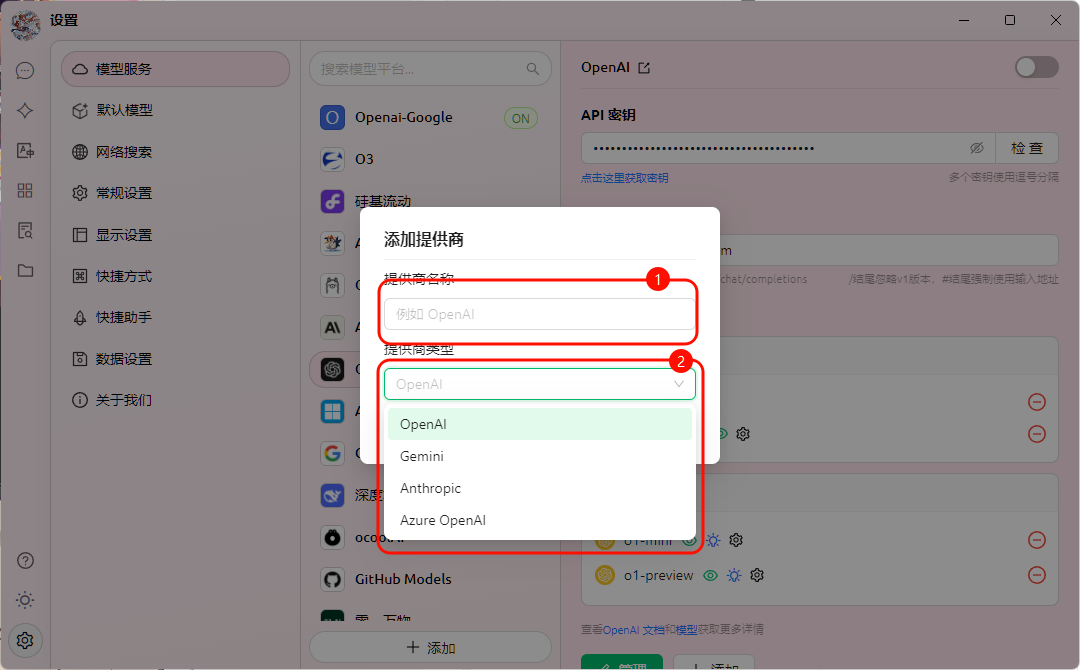
Mở Cherry Studio, nhấp vào biểu tượng bánh răng ở bên trái để vào Settings, chọn Model Services. Nếu danh sách đã có sẵn nhà cung cấp OpenAI hoặc tương thích OpenAI, bạn chỉ cần nhấp vào đó để điền Key, địa chỉ API và mô hình; nếu chưa có mục phù hợp, hãy nhấp vào + Add ở dưới danh sách để tạo nhà cung cấp mới.
Khi thêm nhà cung cấp mới, tên nhà cung cấp chỉ là tên hiển thị cho bạn dễ nhớ. Bạn có thể nhập tên của nhà cung cấp hoặc 'nhà cung cấp AI XYZ'. Nếu provider AI của bạn chỉ định giao diện tương thích OpenAI, hãy chọn loại nhà cung cấp là OpenAI theo tài liệu chính thức.
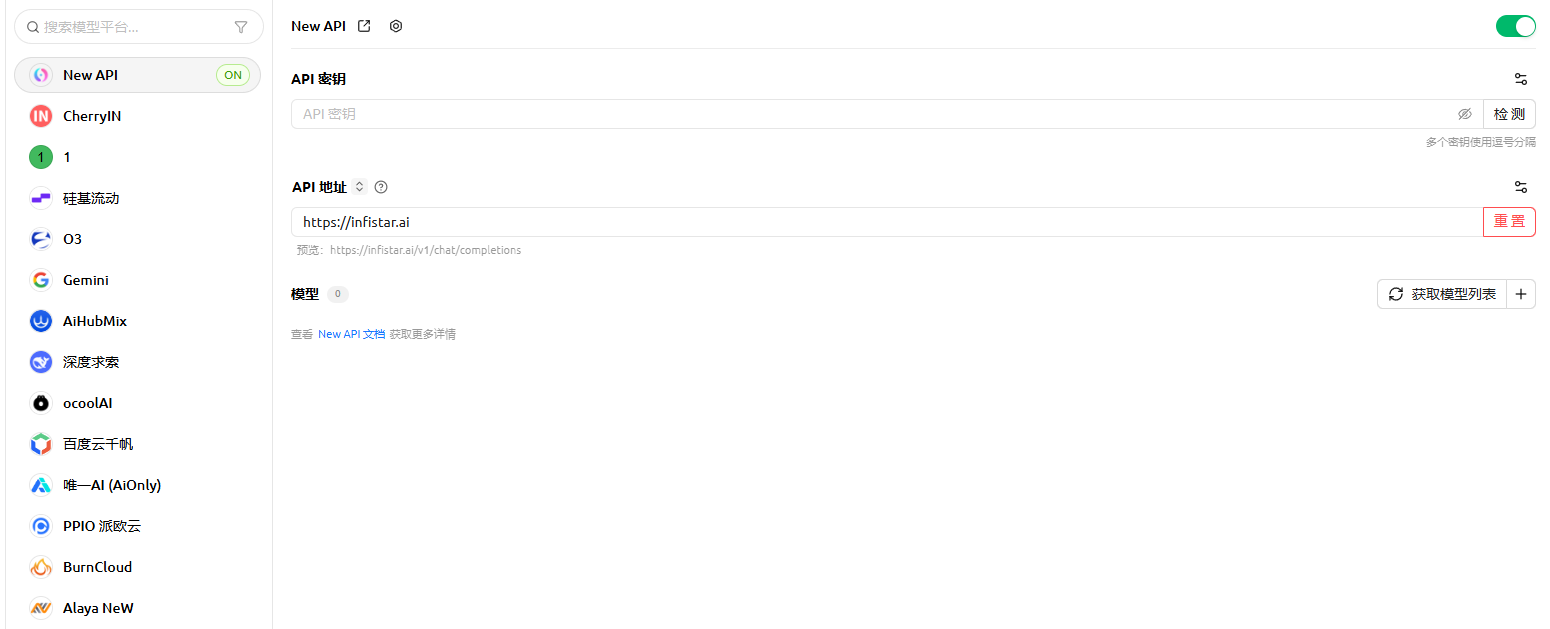
Điền API Key và địa chỉ API
| Mục cấu hình | Cách điền |
|---|---|
| API Key | Sao chép từ trang quản lý token, Key hoặc API Key của nhà cung cấp. Không nhập mật khẩu tài khoản và không sao chép mẫu từ ảnh chụp màn hình. |
| Địa chỉ API | Chính là Base URL / liên kết API. Đây có thể là tên miền của trang web hoặc bạn có thể cần thêm /v1 ở cuối, tùy theo trang quản lý hoặc tài liệu của provider. |
| Công tắc kích hoạt | Công tắc ở bên phải danh sách nhà cung cấp phải được bật; nếu không, ngay cả khi thông tin chính xác, bạn cũng không thể chọn mô hình trên trang trò chuyện. |
| Kiểm tra | Sau khi điền xong, trước tiên hãy nhấp vào Kiểm tra (Check) hoặc Lưu (Save). Nếu kiểm tra thất bại, hãy xác minh xem Key có hợp lệ không, địa chỉ API đã sao chép đúng chưa, số dư tài khoản và quyền hạn mô hình. |
Lấy danh sách mô hình hoặc thêm mô hình thủ công
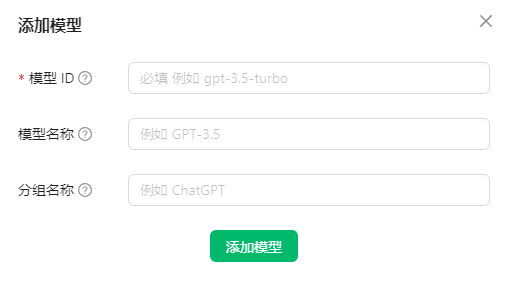
Trước tiên, hãy thử để Cherry Studio tự động lấy danh sách mô hình từ giao diện của provider; nếu không lấy được, hãy thêm mô hình thủ công theo tài liệu chính thức. Điều quan trọng nhất ở đây là Model ID / Tên mô hình: Điền chính xác những gì được ghi trong danh sách mô hình trên trang quản lý, không thay đổi chữ hoa/thường, dấu gạch nối hay dấu chấm; tên hiển thị và tên nhóm chỉ dùng để hiển thị trên giao diện, có thể đặt sao cho dễ nhận biết.
- Trước tiên, nhấp vào các nút như 'Get Model List', 'Check Connection' hoặc 'Refresh Model List' để xem Cherry Studio có thể tự động nhận diện các mô hình khả dụng hay không.
- Nếu không thể lấy tự động, hãy nhấp vào Management hoặc Add trong khu vực mô hình.
- Trong Model ID / Model Name, nhập mã định danh gốc từ danh sách mô hình trong trang quản lý của provider, ví dụ:
gpt-4o,deepseek-chat. - Tên hiển thị giao diện và tên nhóm có thể dùng bất kỳ nhãn nào rõ ràng, dễ nhớ, nhưng không được tự ý thay đổi Model ID / tên mô hình.
- Sau khi lưu, quay lại trang trò chuyện, chọn mô hình vừa thêm và gửi một tin nhắn ngắn để kiểm tra.
Please reply only: Cherry Studio configuration successful| Hiện tượng | Nguyên nhân | Cách xử lý |
|---|---|---|
| Không lấy được danh sách mô hình | Nhà cung cấp chưa mở giao diện danh sách mô hình | Thêm thủ công tên mô hình hiển thị trong trang quản lý |
| Truy cập được nhưng không chat được | Tên mô hình hiển thị nhưng tài khoản không có quyền hạn | Chuyển sang mô hình đã được kích hoạt hoặc kiểm tra số dư và quyền hạn mô hình |
| Mô hình hình ảnh không khả dụng | Nhà cung cấp chỉ hỗ trợ giao diện văn bản | Không gọi gượng ép giao diện hình ảnh bằng cấu hình chat thông thường |