
Cấu hình ứng dụng Codex
Ứng dụng Codex là ứng dụng trên máy tính của OpenAI. Ứng dụng có thể đăng nhập trực tiếp vào ChatGPT hoặc sử dụng API Key để chạy quy trình làm việc Codex cục bộ. Người mới bắt đầu thường dễ nhầm lẫn: đăng nhập tài khoản chính thức, OpenAI API Key và Key của provider hoàn toàn không phải là một.
Trước tiên, cần phân biệt hai phương thức đăng nhập
Trang này chỉ đề cập đến các cấu hình trong ứng dụng trên máy tính liên quan đến Key, model và Provider. Việc cài đặt dòng lệnh, các lệnh terminal và hướng dẫn sử dụng CLI đầy đủ hơn được trình bày trên trang Công cụ CLI.
| Phương thức | Phù hợp với ai | Cách xử lý Key |
|---|---|---|
| ChatGPT Login | Đã có tài khoản ChatGPT Plus / Pro / Business / Enterprise và muốn dùng trực tiếp Codex chính thức. | Làm theo hướng dẫn đăng nhập của ứng dụng; thông thường không cần phải nhập API Key thủ công. |
| OpenAI API Key Login | Muốn sử dụng tài khoản OpenAI Platform tính phí theo mức sử dụng (pay-as-you-go), hoặc quy trình làm việc cục bộ yêu cầu API Key. | Sử dụng Key được tạo trong bảng điều khiển OpenAI, không phải Key của provider. |
| provider / Dịch vụ proxy | Provider cung cấp địa chỉ API, Key và tên mô hình riêng của họ. | Không điền tùy tiện vào ô đăng nhập API Key chính thức; thông thường bạn cần cấu hình một Provider tùy chỉnh thông qua config.toml. |
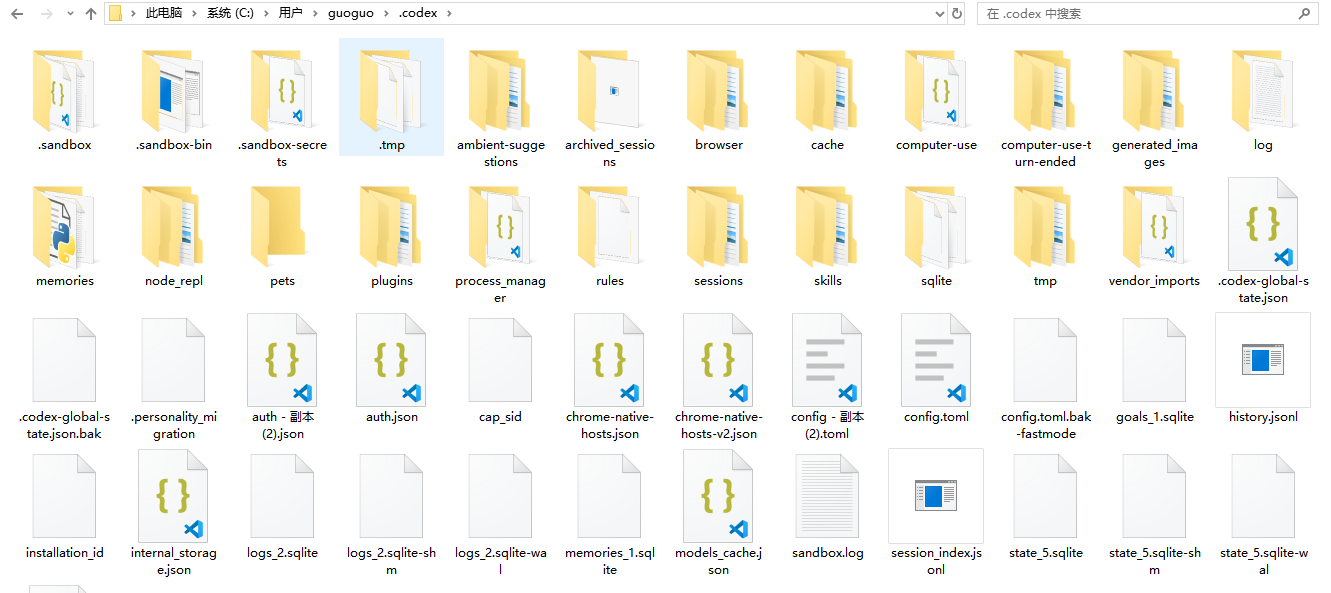
Đường dẫn ví dụ:C: \Users\YourUsername\. codex
Cách cấu hình Key
Thư mục cấu hình cục bộ của Codex có tên là . codex. Đối với ứng dụng Windows, hãy dùng %USERPROFILE%\. codex Đối với macOS / Linux, thường dùng ~/. codex Nếu bạn chỉ đăng nhập bằng ChatGPT, tạm thời không cần ghi Key thủ công; nếu bạn sử dụng provider hoặc Key của bên thứ ba, bạn nên đưa Key vào biến môi trường hệ thống, sau đó để config.toml đọc biến này.
| Hệ điều hành | Tệp cấu hình | Nơi đặt Key |
|---|---|---|
| Windows | %USERPROFILE%\. codex\config.toml | Biến môi trường người dùng, ví dụ: MZ_PROXY_API_KEY. |
| macOS / Linux | ~/. codex/config.toml | Biến môi trường của terminal hiện tại. Sau khi xác nhận hoạt động, hãy lưu lâu dài theo thói quen hệ thống của bạn. |
| WSL | ~/. codex/config.toml | WSL có thư mục home riêng và sẽ không tự động đọc %USERPROFILE%\. codex của Windows. |
$env:MZ_PROXY_API_KEY = "YOUR_KEY"MZ_PROXY_API_KEY="YOUR_KEY" codex "Please reply only: Configuration successful"Không ghi Key thật vào trang web, ảnh chụp màn hình, lịch sử chat hoặc kho lưu trữ dự án. Hãy sử dụng biến môi trường bất cứ khi nào có thể thay vì ghi trực tiếp Key vào config.toml Để lưu lâu dài trên Windows, bạn có thể thêm biến người dùng trong "Environment Variables" (Biến môi trường) của hệ thống; phương pháp lưu lâu dài trên macOS / Linux phụ thuộc vào terminal bạn thực tế sử dụng.
Cách cấu hình mô hình
Mô hình mặc định được ghi ở đầu tệp config.toml Tài liệu chính thức hiện khuyến nghị bắt đầu từ gpt-5.5 Nếu bạn đang sử dụng provider, hãy điền chuỗi ký tự dùng cho lệnh gọi API trong danh sách mô hình ở trang quản trị của provider. Chuỗi này có thể được gọi là "Model ID", "Model Name" hoặc tên mô hình trên giao diện quản trị. Hãy sao chép chính xác nguyên văn. Không tự ý thay đổi chữ hoa/chữ thường, dấu gạch ngang hay dấu chấm.
model = "gpt-5.5"model = "MODEL_ID_FROM_PROVIDER_DASHBOARD" model_provider = "mz_proxy"| Thiết lập | Cách điền | Lỗi thường gặp |
|---|---|---|
| model | Model ID / Model Name, tức là định danh gốc được sử dụng cho các lệnh gọi API trong danh sách mô hình ở trang quản trị. | Lấy tên hiển thị bạn tự đặt làm định danh mô hình, hoặc tự ý thay đổi chữ hoa/thường, dấu gạch ngang và dấu chấm. |
| model_provider | Chọn Provider ID đã định nghĩa bên dưới. | Đã khai báo bảng Provider nhưng chưa chuyển đổi tại đây. |
| openai_base_url | Chỉ dùng khi bạn muốn thay đổi URL yêu cầu của OpenAI Provider tích hợp sẵn. | Dùng lẫn lộn với Provider tùy chỉnh khiến yêu cầu bị gửi sai địa chỉ. |
| wire_api | Thông thường sử dụng responses. | Có thể không hoạt động bình thường nếu provider không hỗ trợ Responses API. |
Cách cấu hình Provider trung chuyển
Cốt lõi của việc cấu hình provider bao gồm ba yếu tố:Tên mô hình, Base URL, Biến môi trường chứa Key Nếu provider của bạn cung cấp giao diện tương thích với OpenAI, hãy ưu tiên chọn chế độ hỗ trợ Responses API; các provider chỉ hỗ trợ Chat Completions cũ sẽ có khả năng tương thích kém hơn trong tương lai.
model = "MODEL_ID_FROM_PROVIDER_DASHBOARD" model_provider = "mz_proxy" [model_providers.mz_proxy] name = "Example AI Provider" base_url = "https://YOUR_PROVIDER_API_URL" env_key = "MZ_PROXY_API_KEY" wire_api = "responses"model = "gpt-5.5" model_provider = "openai" openai_base_url = "https://YOUR_OPENAI_PROXY_API_URL"openai_base_url.| Mục kiểm tra | Cách làm đúng | Cách làm sai |
|---|---|---|
| Base URL | Sao chép địa chỉ API do trang quản trị của provider cung cấp, việc có bao gồm /v1 hay không hãy tham khảo tài liệu hướng dẫn của provider. | Dùng trang chủ hoặc trang chủ console làm địa chỉ API. |
| Key | Dùng tên biến môi trường, ví dụ: MZ_PROXY_API_KEY. | Ghi trực tiếp Key vào tệp dự án hoặc gửi ảnh chụp màn hình chứa Key. |
| Provider ID | Tự tạo một ID tiếng Anh, ví dụ: mz_proxy. | Dùng openai, ollama, lmstudio các loại ID dành riêng này. |
| Model ID / Model Name | Sao chép định danh gốc dùng cho lệnh gọi API từ danh sách mô hình ở trang quản trị. | Dùng tên hiển thị tự đặt, tên gói cước hoặc tên tự đoán theo trí nhớ. |
Trước tiên, hãy kiểm tra các mục này trong cài đặt ứng dụng
Sau khi mở phần cài đặt của ứng dụng Codex, thanh bên trái sẽ được nhóm thành 'Personal, Integration, Coding, Archived'. Người mới bắt đầu nên bắt đầu từ mục General để xác nhận chế độ làm việc (work mode), phạm vi quyền hạn (permission scope), vị trí mở mặc định, terminal và ngôn ngữ; việc cấu hình model, Key và Provider vẫn quay lại phần xử lý config.toml trước đó.
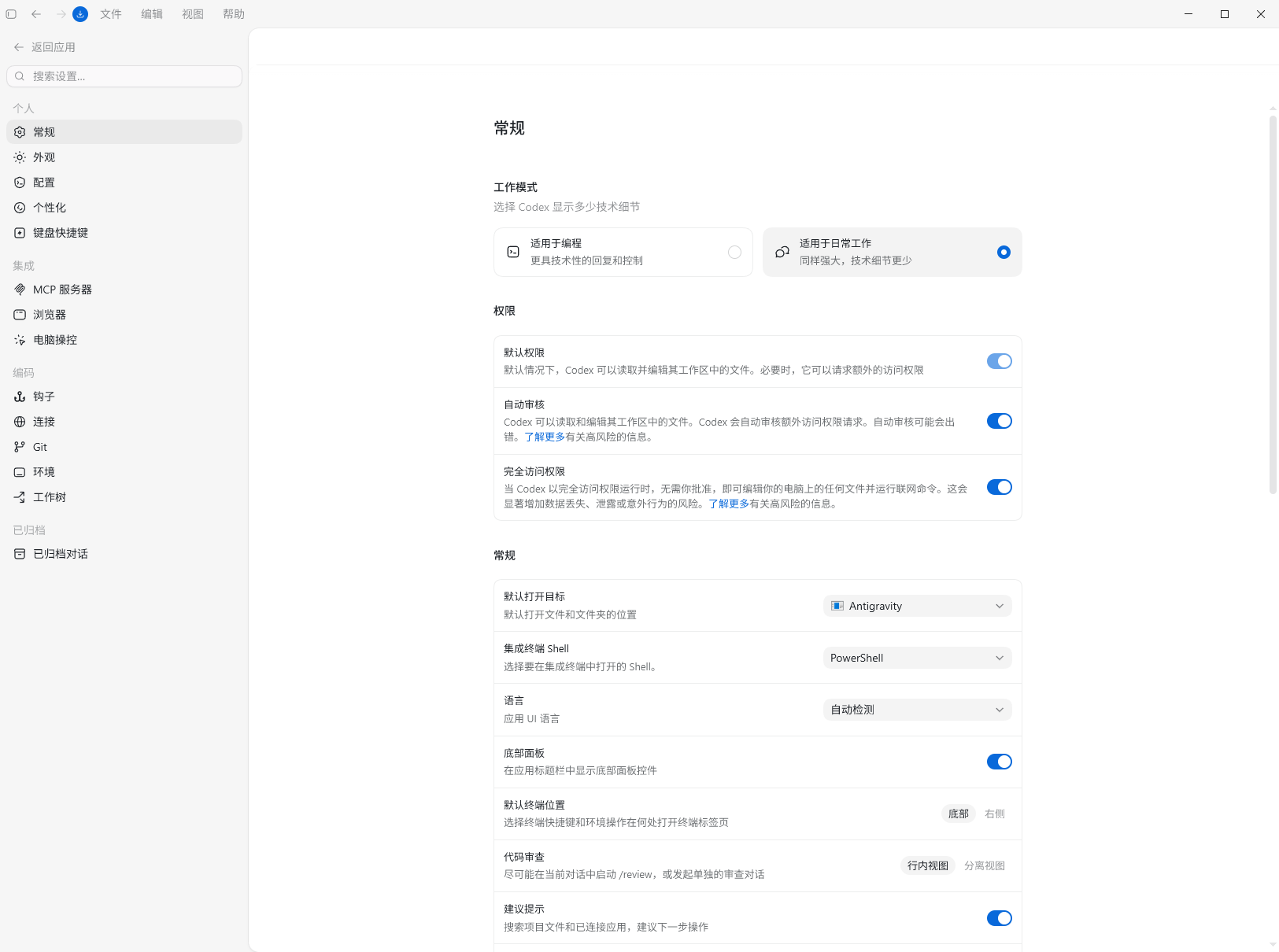
| Cài đặt | Ý nghĩa trên hình ảnh | Lời khuyên cho người mới bắt đầu |
|---|---|---|
| Work mode | Chọn mức độ chi tiết kỹ thuật hiển thị khi phản hồi với Codex. Phù hợp cho lập trình sẽ tập trung hơn vào mã nguồn và kiểm soát, Phù hợp cho công việc thường ngày sẽ giảm bớt các chi tiết kỹ thuật. | Chọn 'Phù hợp cho lập trình' khi cấu hình code hoặc xử lý lỗi; chọn 'Phù hợp cho công việc thường ngày' khi chỉ viết nội dung hoặc sắp xếp thông tin. |
| Default permissions | Cho phép Codex đọc và chỉnh sửa các tệp trong workspace hiện tại; chỉ yêu cầu thêm quyền khi cần truy cập nội dung ngoài workspace. | Bạn có thể giữ nguyên cài đặt mặc định. Hãy đảm bảo kiểm tra xem ứng dụng muốn truy cập vào đâu trước mỗi lần cấp quyền. |
| Automatic review | Codex có thể tự động phê duyệt một số yêu cầu truy cập bổ sung, nhưng giao diện cũng cảnh báo rằng việc tự động xét duyệt có thể xảy ra sai sót. | Khi người mới bắt đầu chưa chắc chắn, nên tắt tính năng này trước và chuyển sang tự xác nhận từng bước; sau khi đã quen, hãy bật theo nhu cầu. |
| Full access | Cho phép Codex chỉnh sửa bất kỳ tệp nào trên máy tính và chạy các lệnh mạng mà không cần phê duyệt rõ ràng tiềm ẩn nhiều rủi ro hơn. | Không bật tính năng này theo mặc định. Chỉ tạm thời kích hoạt khi bạn hiểu rõ hậu quả và tác vụ hiện tại thực sự cần thiết. |
| Default open target | Quyết định ứng dụng nào sẽ được dùng theo mặc định để mở tệp hoặc thư mục. Ảnh chụp màn hình hiển thị Antigravity. | Chọn trình chỉnh sửa mã hoặc không gian làm việc bạn thường dùng. Nếu không chắc chắn, chỉ cần giữ nguyên giá trị hiện tại. |
| Integrated Terminal Shell | Quyết định shell nào mà Codex sử dụng trong terminal tích hợp, chẳng hạn như PowerShell, CMD hoặc Git Bash. | Người mới bắt đầu dùng Windows nên ưu tiên dùng PowerShell, trừ khi hướng dẫn có yêu cầu cụ thể một terminal khác. |
| Language | Kiểm soát ngôn ngữ giao diện của ứng dụng. Ảnh chụp màn hình hiển thị tự động phát hiện. | Nếu bạn muốn giữ hướng dẫn bằng tiếng Anh, hãy chọn tiếng Trung hoặc tự động phát hiện. |
| Bottom Panel / Default Terminal Location | Kiểm soát việc có hiển thị bảng điều khiển phía dưới hay không và các tab terminal mặc định xuất hiện ở phía dưới hay bên phải. | Chọn tùy theo kích thước màn hình: máy tính xách tay thường đặt ở phía dưới, màn hình rộng có thể đặt ở bên phải. |
| Code Review | Quyết định khi khởi chạy /review thì việc đánh giá được thực hiện trong cuộc trò chuyện hiện tại hay tách thành một cuộc trò chuyện đánh giá riêng biệt. | Người mới bắt đầu nên dùng chế độ 'inline view' trước, nơi ngữ cảnh được tập trung hơn. |
| Suggestion Prompt | Gợi ý những việc có thể làm tiếp theo dựa trên các tệp dự án và ứng dụng đã kết nối. | Bạn có thể bật tính năng này; nếu thấy phiền, hãy tắt đi. |
Xác minh và xử lý sự cố
Sau khi thay đổi Key, model hoặc Provider, hãy khởi động lại ứng dụng và tạo một luồng trò chuyện thử nghiệm mới. Tạm thời đừng để ứng dụng sửa đổi tệp; chỉ yêu cầu ứng dụng xác nhận xem dự án hiện tại và mô hình có hoạt động bình thường hay không.
First state which files you can see. Do not modify files or run commands. Reply only with whether the current project is readable and the model ID or model name you are using.| Hiện tượng | Nguyên nhân phổ biến | Cách xử lý |
|---|---|---|
| Thông báo không có Key hoặc xác thực thất bại | Biến môi trường chưa có hiệu lực hoặc ứng dụng chưa được khởi động lại. | Mở lại terminal/ứng dụng; trên Windows, hãy kiểm tra biến môi trường trong một cửa sổ mới. |
| Model Unavailable | ID mô hình / tên mô hình không chính xác, hoặc provider chưa kích hoạt mô hình này. | Quay lại trang quản trị của provider và sao chép đúng định danh gốc từ danh sách mô hình. |
| 404 / endpoint not found | Đường dẫn Base URL không chính xác, lỗi phổ biến là thừa hoặc thiếu /v1. | Xác nhận lại địa chỉ API theo tài liệu hướng dẫn của provider, đừng tự đoán. |
| Yêu cầu bị gửi đến OpenAI chính thức | Chưa chuyển Provider sang ID tùy chỉnh, hoặc đã dùng openai_base_url nhưng đây không phải trường hợp phù hợp. | Kiểm tra xem model_provider đã khớp với Provider ID của bạn chưa. |
| Hoạt động trong WSL nhưng không hoạt động trong ứng dụng Windows | Windows và WSL sử dụng các thư mục . codex khác nhau. | Đảm bảo rằng bạn đang chỉnh sửa tệp cấu hình mà ứng dụng thực tế đang đọc. |
config.toml.Quyền hạn và bảo mật
Ứng dụng Codex có thể đọc các tệp dự án, đồng thời cũng có thể chỉnh sửa tệp, thực hiện kiểm tra hoặc mở các trang để xem dựa trên sự xác nhận của bạn. Điều quan trọng nhất đối với người mới bắt đầu là phải xem rõ ứng dụng muốn làm gì trước khi cho phép tiếp tục.
| Vị trí | Điều cần chú ý | Lời khuyên cho người mới bắt đầu |
|---|---|---|
| Lời nhắc phê duyệt | Ứng dụng có muốn sửa đổi tệp, chạy kiểm tra hay truy cập các dịch vụ bên ngoài hay không. | Nếu không hiểu rõ, hãy từ chối trước và yêu cầu Codex giải thích lý do bằng tiếng Anh. |
| Thay đổi tệp | Những tệp nào được thêm mới, xóa bỏ hoặc sửa đổi. | Trước khi xác nhận, hãy kiểm tra từng diff một, đừng chỉ nhìn vào phần tóm tắt. |
| Phạm vi dự án | Cuộc trò chuyện này đang được kết nối với dự án nào trên máy tính của bạn. | Đảm bảo rằng đó không phải là một dự án cũ hoặc dự án thử nghiệm khác. |
| Nơi áp dụng thay đổi | Kiểm tra xem ứng dụng có đang chỉnh sửa trên một bản sao độc lập thay vì can thiệp trực tiếp vào dự án gốc của bạn hay không. | Khi chưa chắc chắn về rủi ro, hãy ưu tiên sử dụng bản sao độc lập. |
| Xem trang trên trình duyệt | Kiểm tra xem trang được mở có phải là trang phát triển cục bộ hay không. | Cần tự xác minh thủ công khi liên quan đến tài khoản, thanh toán hoặc quyền hạn quản trị backend. |