
Cấu hình Open WebUI
Open WebUI giống như một hệ thống chat backend trên web được xây dựng bởi nhóm hoặc cá nhân. Nó phù hợp để tích hợp nhiều dịch vụ tương thích với OpenAI vào cùng một trang web và cũng có thể sử dụng với các mô hình cục bộ (local models).
Thông tin chính thức Tải xuống và tài liệu hướng dẫn căn cứ theo trang web chính thức.
Phù hợp với các tình huống nào
Chat trên WebChia sẻ nhómMô hình cục bộTương thích OpenAI
Trước tiên hãy phân biệt giữa kết nối trực tiếp cá nhân và backend quản trị
| Lối vào | Phù hợp với ai | Cách xác định |
|---|---|---|
| Kết nối trực tiếp cá nhân (Personal Direct Connections) | Người dùng thông thường chỉ muốn tự cấu hình một provider cho riêng mình | Trong trang cài đặt, bạn có thể thấy kết nối cá nhân, Direct Connections hoặc các mục tương tự |
| Admin Panel - Connections | Quản trị viên muốn cấu hình provider cho toàn bộ trang web hoặc nhóm | Yêu cầu quyền quản trị viên; sau khi lưu, những người dùng khác có thể nhìn thấy mô hình tương ứng |
| Docker / Biến môi trường | Dành cho những ai tự triển khai Open WebUI | Cấu hình được viết trong lệnh khởi động, tệp compose hoặc biến môi trường máy chủ |
Cách điền kết nối backend
| Mục cấu hình | Cách điền |
|---|---|
| Lối vào | Admin Panel / Settings - Connections |
| Kết nối (Connection) | OpenAI API / OpenAI Compatible |
| API Base URL | Địa chỉ API đầy đủ do backend của provider cung cấp, có thể bao gồm /v1 hoặc không. |
| API Key | Key từ backend của provider |
| Models | Đồng bộ hóa danh sách hoặc chỉ định thủ công |
Tham khảo cho trang kết nối Hình ảnh này được dùng để đối chiếu URL, phương thức xác thực, Provider Type và các trường mô hình trong trang kết nối backend của Open WebUI.
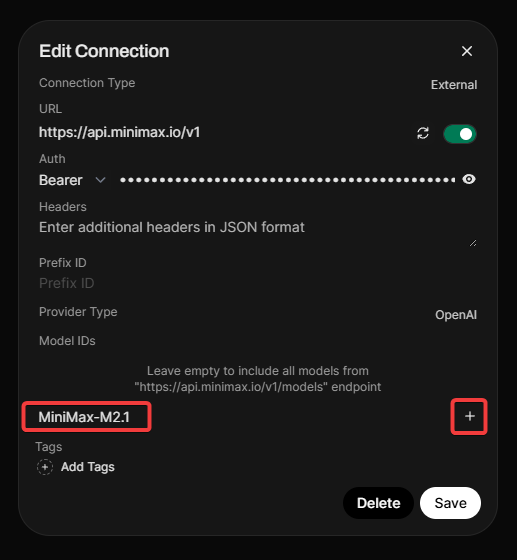
- Nếu bạn chỉ là người dùng thông thường, trước tiên hãy kiểm tra xem có mục Direct Connections hoặc lối vào tương tự trong cài đặt cá nhân của bạn hay không.
- Nếu bạn là quản trị viên, hãy chuyển đến trang Connections trong Admin Panel.
- Thêm kết nối tương thích với OpenAI mới và điền Base URL cùng API Key.
- Sau khi lưu, hãy đồng bộ hóa danh sách mô hình; nếu đồng bộ hóa không thành công, trước tiên hãy nhập thủ công một mô hình đã biết để kiểm tra.
- Khi dùng chung trong nhóm, không gửi trực tiếp khóa cá nhân cho người khác; hãy ưu tiên cấu hình tập trung trong backend.
Cách kiểm tra sau khi lưu
- Trước tiên, hãy tạo một đoạn chat thông thường; không tải lên tài liệu dài hoặc hình ảnh ngay.
- Chọn mô hình mới được cấu hình trong menu thả xuống chọn mô hình.
- Gửi 'Vui lòng chỉ trả lời: Cấu hình Open WebUI thành công'.
- Nếu danh sách mô hình trống, hãy điền thủ công ID/tên mô hình đã được xác nhận là khả dụng trong backend của provider.
- Nếu cấu hình của quản trị viên trong backend thành công nhưng người dùng thông thường không nhìn thấy, hãy kiểm tra quyền người dùng, khả năng hiển thị mô hình và xem kết nối đã được bật hay chưa.
Ví dụ về biến môi trường Docker
Nếu bạn tự triển khai, nhiều cấu hình sẽ được viết trong lệnh khởi động hoặc biến môi trường. Đoạn sau chỉ là ví dụ; địa chỉ và khóa thực tế cần dựa trên backend của provider bạn dùng.
Ví dụ kết nối tương thích OpenAI cho Open WebUI
OPENAI_API_BASE_URL=YOUR_PROVIDER_API_URL OPENAI_API_KEY=YOUR_API_KEY