
Cấu hình LobeChat
LobeChat là công cụ trò chuyện web của LobeHub. Hướng dẫn này nói về việc tích hợp nhà cung cấp OpenAI hoặc tương thích OpenAI vào LobeChat: trước tiên hãy lấy API Key, Base URL và tên mô hình từ trang quản trị của nhà cung cấp, sau đó điền vào Settings - Language Model của LobeChat.
Trước tiên hãy hiểu trang này làm gì
Tài liệu chính thức đặt lối vào cấu hình trong Settings tại mục Language Model. Bạn có thể coi đây là 'trang quản lý nhà cung cấp mô hình': sau khi bật nhà cung cấp OpenAI, LobeChat sẽ biết gửi yêu cầu đến đâu, sử dụng Key nào và những mô hình nào sẽ xuất hiện trong khung trò chuyện.
Nếu nhà cung cấp của bạn là nhà cung cấp trung chuyển AI, bạn vẫn có thể chọn OpenAI trên trang LobeChat. Điểm khác biệt duy nhất là API Key và API Proxy Address. Bạn cần điền thông tin nhà cung cấp AI của riêng mình chứ không phải địa chỉ mặc định chính thức của OpenAI.
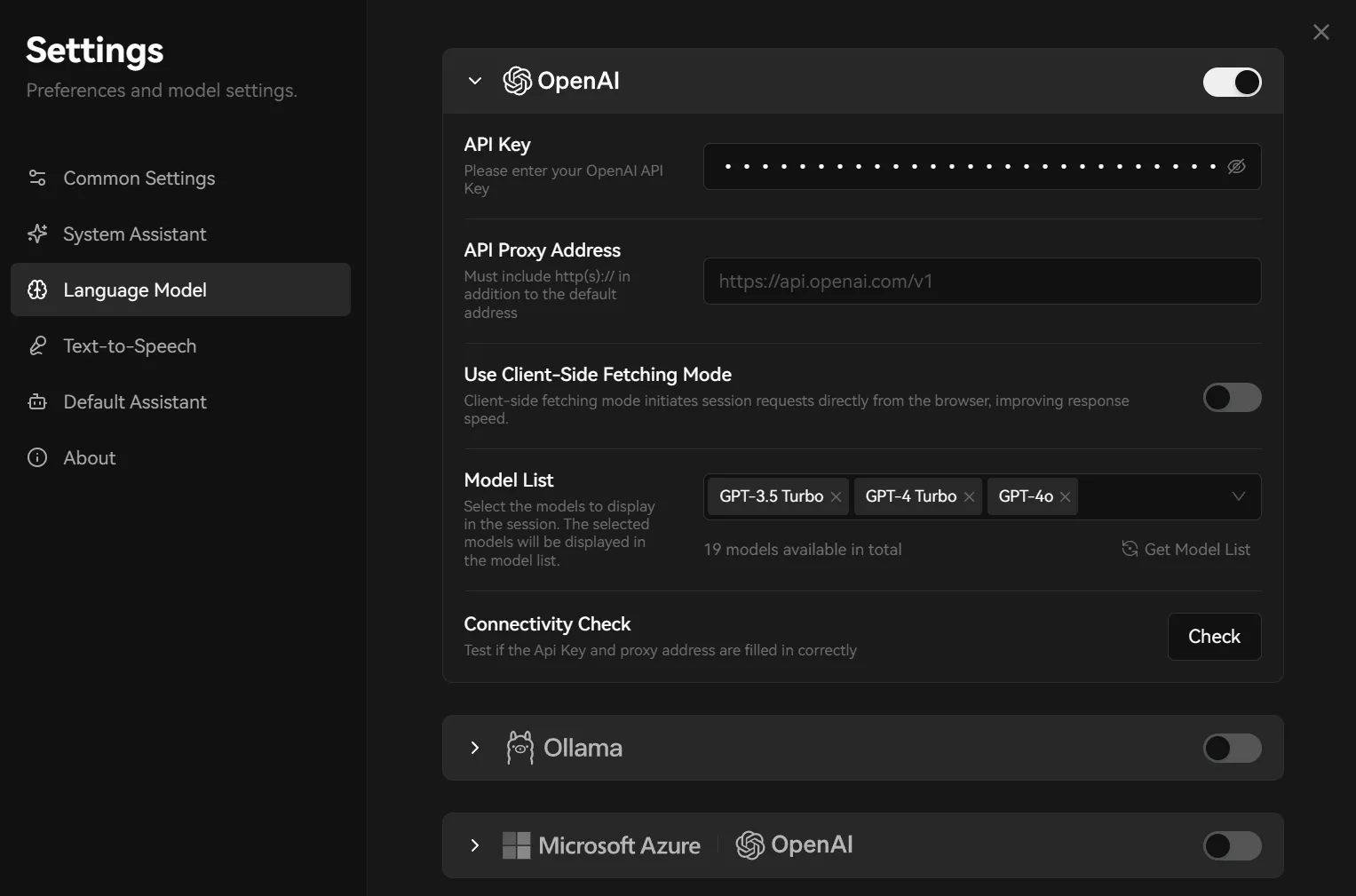
Nên điền các trường này như thế nào?
| Mục cấu hình | Cách điền |
|---|---|
| Công tắc OpenAI | Đầu tiên, hãy bật nhà cung cấp này. Nếu công tắc chưa được bật, ngay cả khi đã điền Key, mô hình tương ứng có thể không hiển thị trên trang trò chuyện. |
| API Key | Nhập Key bạn đã tạo trong trang quản trị của nhà cung cấp. Nó cũng có thể được gọi là token, Key hoặc secret key. Không sử dụng nội dung mẫu trong ảnh chụp màn hình. |
| API Proxy Address | Đây là Base URL / liên kết API. Ví dụ mặc định của trang chính thức là https://api.openai.com/v1; đối với nhà cung cấp AI, cần đổi thành liên kết API do trang quản trị cung cấp, một số liên kết có bao gồm /v1, một số thì không. |
| Use Client-Side Fetching Mode | Người dùng thông thường trước hết nên làm theo hướng dẫn của nhà cung cấp. Nếu nhà cung cấp chỉ định cần yêu cầu từ phía client, hãy bật tùy chọn này; nếu bạn tự triển khai và máy chủ chuyển tiếp thống nhất, thường không cần bật. |
| Model List | Những mô hình nào có thể chọn trên trang trò chuyện được quyết định tại đây. Ưu tiên nhấn lấy danh sách mô hình; nếu lấy thất bại, hãy thêm thủ công theo tên mô hình trong trang quản trị của nhà cung cấp. |
| Connectivity Check | Dùng để kiểm tra xem Key và API Proxy Address có kết nối được không. Nếu kiểm tra thất bại, trước tiên hãy kiểm tra lại Key, Base URL và quyền hạn mô hình. |
Các bước cấu hình
- Mở LobeChat và vào Settings - Language Model. Nếu giao diện bằng tiếng Anh, hãy vào Settings - Language Model.
- Mở rộng phần OpenAI và bật công tắc ở bên phải.
- Tại API Key, nhập Key được tạo từ trang quản trị nhà cung cấp.
- Tại API Proxy Address, nhập Base URL / liên kết API do trang quản trị nhà cung cấp cung cấp. Không tự đoán xem có cần thêm
/v1hay không, hãy làm theo ví dụ của trang quản trị. - Nhấp vào Get Model List để lấy danh sách mô hình; nếu lấy thất bại, hãy thêm thủ công tên mô hình của nhà cung cấp vào Model List.
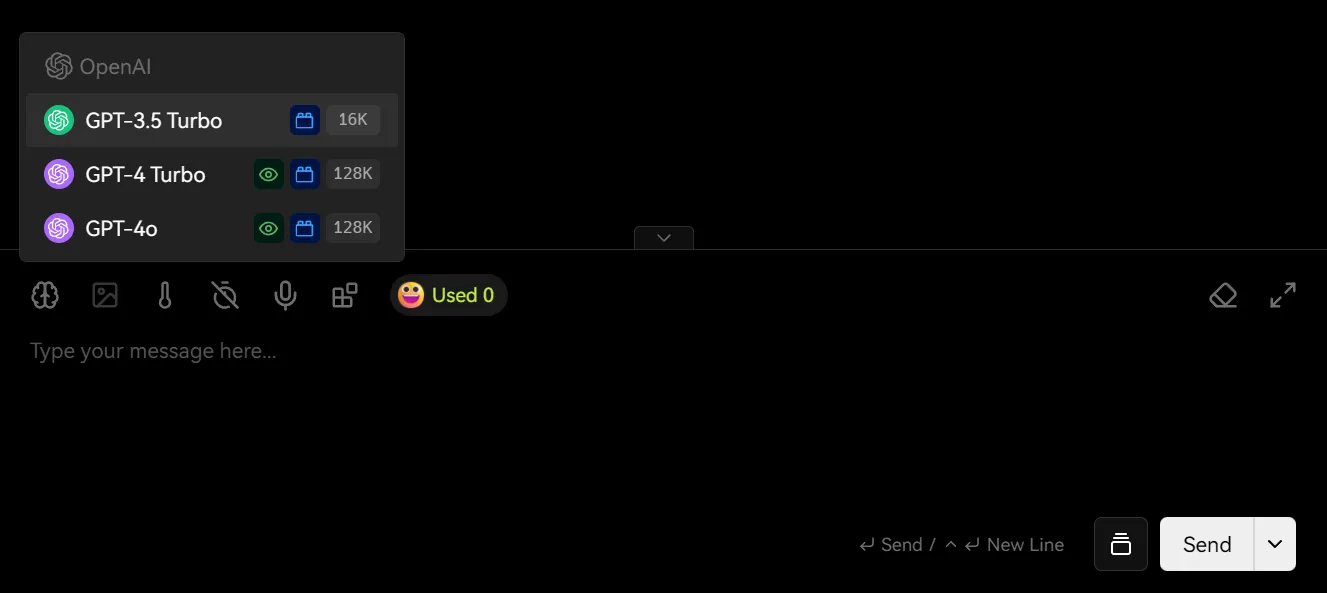
- Nhấp vào Check để chạy kiểm tra kết nối. Sau khi kiểm tra thành công, quay lại trang trò chuyện và chọn mô hình vừa cấu hình từ danh sách thả xuống.
Ví dụ biến môi trường cho việc tự triển khai (Self-hosted)
OPENAI_API_KEY=YOUR_API_KEY OPENAI_PROXY_URL=YOUR_PROVIDER_API_URL