
CC-Switch 共通利用手順
CC Switchは、オープンソースのAIプログラミングCLI一括管理ツールです。Claude Code、Codex、Gemini CLI、OpenCodeなどのツールを併用している際に、ツールごとにAPI Key、Base URL、モデル名、MCP設定を個別に変更する手間を解消します。
公式情報 ダウンロードやドキュメントは公式サイトの情報をご確認ください。
このツールの概要と用途
複数のコマンドラインAIプログラミングツールを導入済みのユーザー向けツールです。チャットツールを1つだけ使っている一般的な初心者の方は、無理にCC Switchを覚える必要はありません。Claude Code、Codex CLI、Gemini CLIなどを同時に使い始めた段階で、プロバイダー(中継サービス)を一元管理する手段として検討することをおすすめします。
主な利用シーン
複数CLIでのプロバイダー共有同一のAI中継プロバイダーまたは公式APIをClaude Code、Codex、Gemini CLIで共有して使用したい場合。
プロバイダーを頻繁に切り替える場合業務中は公式アカウントを使用し、テスト時には中継プロバイダーに切り替えたり、プロジェクトごとに利用モデルを変更したりしたい場合。
MCP / Skillsの一括管理CC Switchの公式ドキュメントにはMCPやSkillsなどのツール横断管理機能も記載されています。初心者はまずプロバイダー(Provider)の切り替えから始めるのがおすすめです。
ダウンロード・インストール・初回起動
まずメイン画面を確認 インストール後、まずはアプリを起動し、左側にProvider、MCP、Skillsなどのメニューが表示されていることを確認します。初心者はまずProviderの設定のみを行い、MCPやプロンプトなどを同時に変更しないようにしましょう。
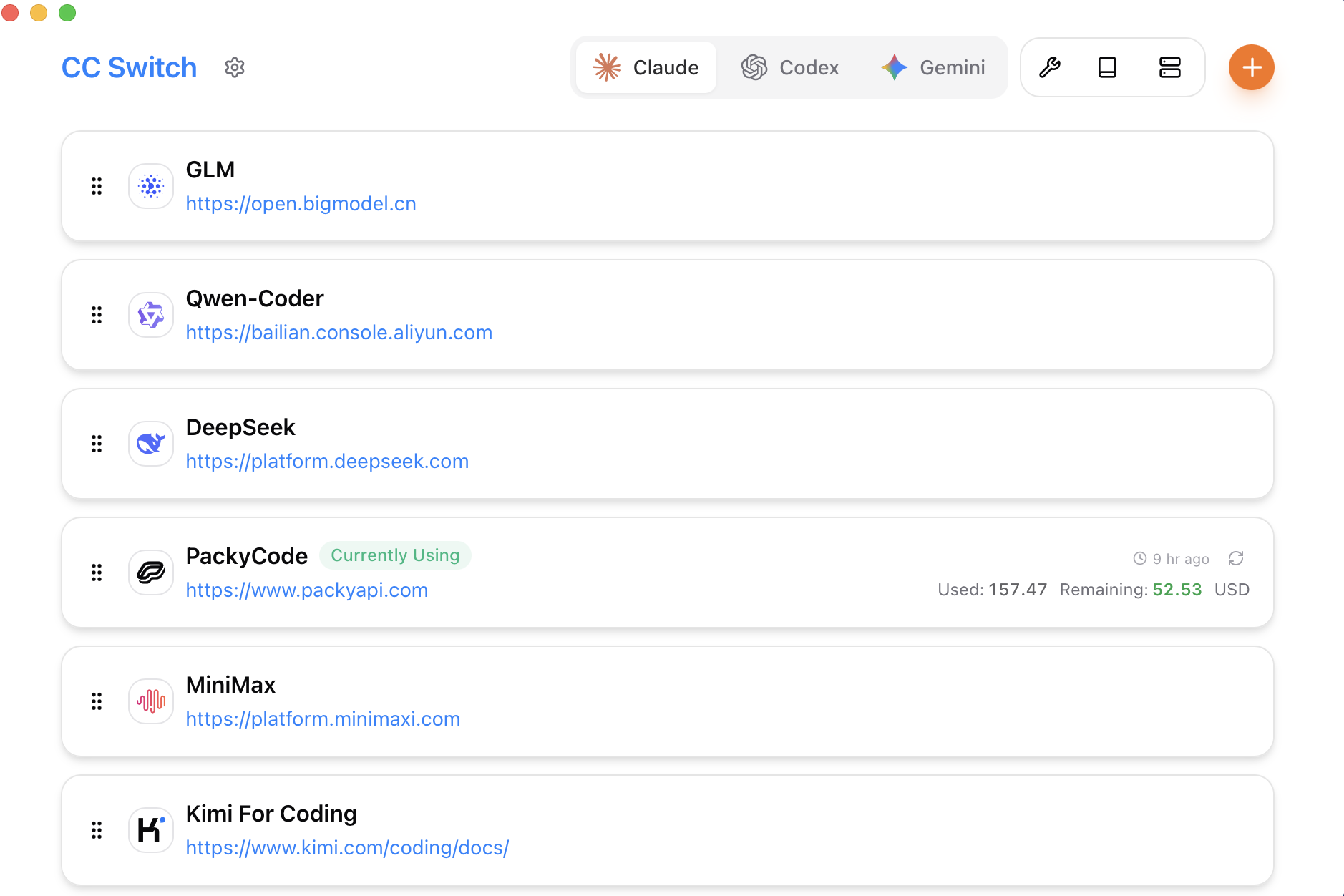
- CC Switch公式サイトまたはGitHub Releasesから最新バージョンをダウンロードします。
- Windowsユーザーはお使いの環境に合ったインストーラーを選択し、macOS / Linuxユーザーは公式の導入手順に従ってインストールします。
- インストール完了後、アプリを起動してインターフェースが正常に表示されるか確認します。
- システムのセキュリティ警告等で起動がブロックされた場合は、ダウンロード元が公式リポジトリまたは公式サイトであることを確認した上で、画面の指示に従って実行を許可してください。
プロバイダー(Provider)の追加
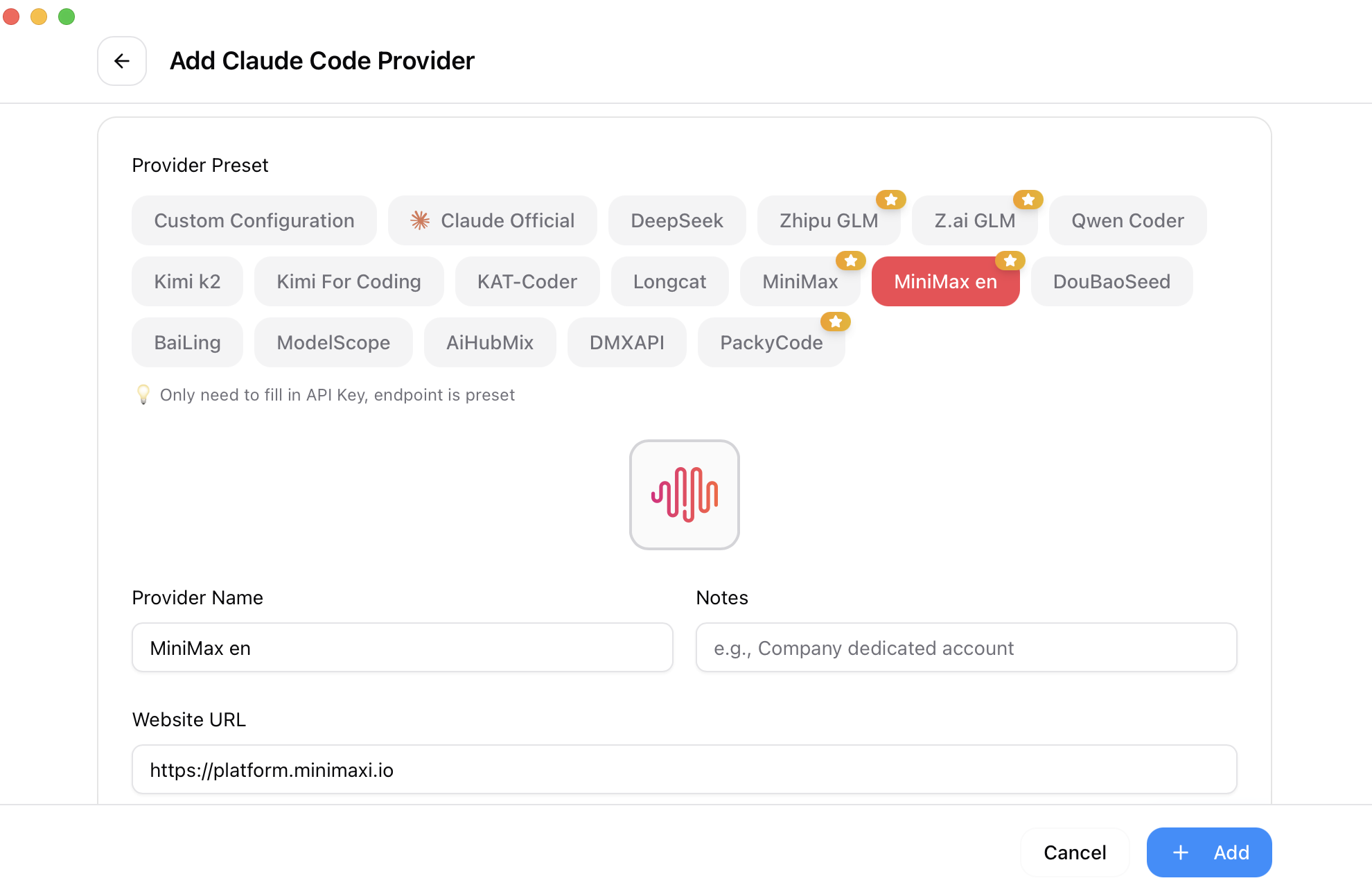
プロバイダー追加の参考 ここでは新規Providerを追加する導線と各入力項目の位置を確認します。対象となるCLIやバージョンによって設定項目に細かな違いがある場合があります。
- まずClaude Code、Codex CLI、Gemini CLIがそれぞれ単体で正常に起動することを確認してください。CC Switchは管理ツールであり、各CLIツール自体を自動インストールするものではありません。
- インストーラーは必ずCC Switchの公式リポジトリまたは公式サイトからダウンロードしてください。不明なクラウドストレージ等からの入手は避けましょう。
- CC Switchを起動し、Provider管理画面を開きます。
- 新規Providerを追加し、プロバイダー名(例:「メイン中継サービス」「テスト用プロバイダー」など)を設定します。
- プロバイダー管理画面から取得したBase URL、API Key、モデル名を入力します。対象ツールによって必要な項目が異なる場合があるため、画面の案内に沿って入力してください。
- 保存後、適用先となる対象ツール(Claude Code、Codex、Gemini CLIなど)を選択します。
- Switch / Apply を実行後、画面の案内に従って対応するターミナルまたはCLIを再起動します。公式ドキュメントによると、ほとんどのツールでは切り替え後に再起動が必要ですが、Claude Codeは現在ホットリロードに対応しています。
| 設定項目 | 入力内容 | 初心者向け注意事項 |
|---|---|---|
| Provider Name | プロバイダー名または用途を記載 | 「本番用中継サービス」「予備の公式キー」のように用途を具体的に記入し、「1」「2」など曖昧な名前にしないこと |
| Base URL | プロバイダー管理画面のAPIエンドポイントURLをコピー | 管理画面の案内例に従い、末尾に /v1 を含める必要があるか確認してください |
| API Key | 完全なAPIキーをコピーして貼り付け | スクリーンショット等で公開しないこと。また、キーのメモ用ラベル名を誤ってキー本体として貼り付けないよう注意してください |
| Model Name | モデル名リストを入力 | Claude Code、Codex、Gemini CLIでは指定すべきモデル名が異なる場合があります |
| Target Tool | 同期する対象CLIを選択 | すべてのプロバイダーが全CLIに対応しているとは限りません。うまく動作しない場合は、まずツールを1つだけ選択してテストしてください |
対象CLIごとの個別検証
| 対象ツール | 最初に確認すべきポイント | 詳細ページ |
|---|---|---|
| Claude Code | Claude / Anthropic対応のエンドポイントURL、API Key、Claudeモデル名 | CC-Switch Claude Code設定 |
| Codex CLI | OpenAI / Codex互換のエンドポイントURL、API Key、利用可能なCodexモデル名 | CC-Switch Codex設定 |
| Gemini CLI | Google / GeminiまたはVertex関連の認証方式 | CC-Switch Gemini設定 |
| CC-Switch-CLI | GUI環境がない場合のコマンドライン設定手順 | CC-Switch-CLIの使い方 |
CC Switchは一括管理のための入り口であり、1つのProviderをすべてのCLIに対して無条件に適用できるわけではありません。Claude、Codex、Geminiではプロトコルや仕様が異なります。正常に動かない場合は、まず対象ツールを1つに絞ってテストしてください。
切り替え後のテスト方法
切り替え完了後、すぐに本番プロジェクトの作業に入らず、まずは空のディレクトリやテスト環境で短い質問を送信し、リクエストが選択したプロバイダーに正しく届いているか確認しましょう。
切り替え後の最小テストコマンド
claude "Please reply only: Configuration successful" codex "Please reply only: Configuration successful" gemini "Please reply only: Configuration successful"CLIが依然として古い設定を参照している場合は、現在のターミナルウィンドウを閉じて新しく開き直してから再試行してください。設定ファイルの手動編集とCC Switchによる変更を同時に行わないようにしてください。