
ComfyUI 設定ガイド
ComfyUIは画像や動画を生成するためのワークフローツールです。一般的なチャットツールとは異なり、「モデルを選んで会話する」のではなく、ワークフローを読み込み、プロンプト・画像・各種パラメータを各ノードに入力して実行するのが基本となります。
公式情報 ダウンロードやドキュメントは公式サイトの情報をご確認ください。
まずはワークフローを理解する
ComfyUIのワークフローには通常、モデルの読み込み、プロンプト、サンプラー、画像サイズ、出力保存などのノードが含まれます。Web画面上で見えるノードと接続線が、画像や動画を生成する各処理ステップを表しています。
API経由でComfyUIを呼び出す場合は、通常ワークフローをAPI形式のJSONとしてエクスポートし、ローカルまたはクラウド上のComfyUIサービスに送信します。
ワークフロー画面の参考 まずはノード、接続線、Runボタンの仕組みを理解してからAPI呼び出しに進みましょう。ComfyUIで最も重要なのはAPIキーではなく、ワークフローが正常に動作するかどうかです。
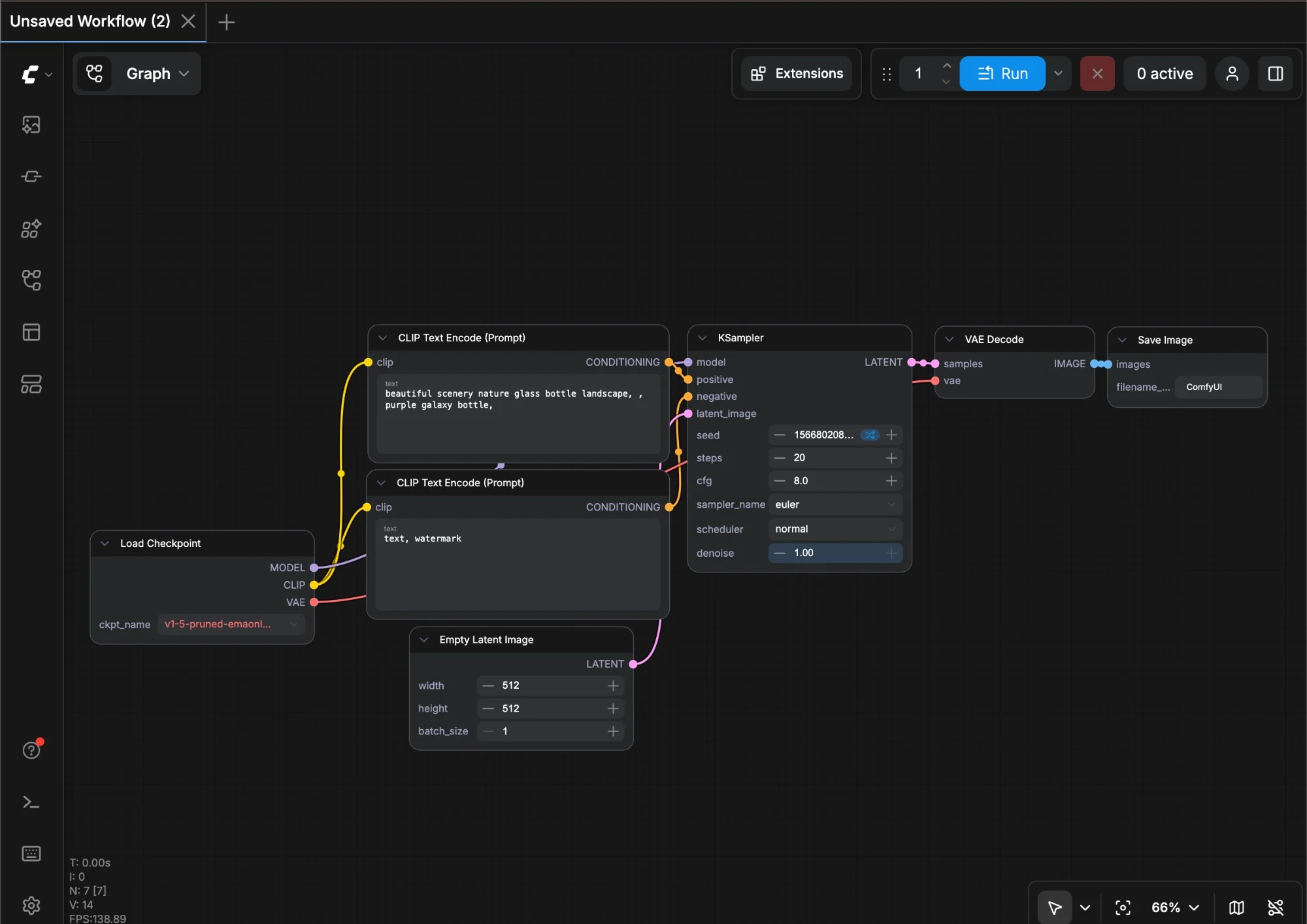
ローカルアドレスの設定方法
| 設定項目 | 入力方法 |
|---|---|
| Webアドレス | http://127.0.0.1:8188 |
| APIアドレス | http://127.0.0.1:8188/prompt |
| ワークフロー | workflow-api.json |
| 出力先 | History / Output Folder |
- まずComfyUIを起動し、ブラウザで
http://127.0.0.1:8188が開けることを確認します。 - ComfyUI上で正常に画像生成できるワークフローを読み込みます。
- 開発者向けオプションまたはAPIエクスポート機能を有効にして、ワークフローをAPI JSON形式で保存します。
- スクリプトまたはAPIツールを使って、このJSONを
/promptエンドポイントに送信します。 - 生成完了後、履歴(History)または出力フォルダ(Output Folder)から画像を確認します。
API呼び出し例
ワークフローをローカルComfyUIに送信
curl -X POST http://127.0.0.1:8188/prompt \ -H "Content-Type: application/json" \ -d @workflow-api.json画像・動画ワークフローのエラーの多くは、モデルファイルの不足、ノードバージョンの不一致、またはVRAM不足が原因です。APIキーやBase URLだけでなく、これらも必ず確認してください。
よくある質問(初心者向け)
| 現象 | 優先確認事項 | 対処方法 |
|---|---|---|
| Web画面は開けるがAPIが失敗する | リクエスト先が /prompt になっているか、ワークフローがAPI形式でエクスポートされているか | まずはWeb画面上で実行確認し、再度API JSONをエクスポートしてください |
| 「Missing node」と表示される | ワークフローで使用されているカスタムノードがローカル環境にインストールされていない | ワークフローの説明に従ってノードをインストールするか、別の基本的なワークフローでテストしてください |
| 「Model file does not exist」と表示される | Checkpoint、LoRA、VAEなどのファイルパス | モデルファイルをComfyUIの対応ディレクトリに配置し、再起動後に選択し直してください |
| VRAM(ビデオメモリ)不足 | 画像サイズ、バッチ数、モデルサイズ | まずは画像サイズとバッチ数を小さくして生成できるか確認し、その後徐々にパラメータを上げてください |