
Chatbox 設定ガイド
Chatboxは、チャット、翻訳、文章作成、簡単な画像認識などに適しています。設定画面が直感的で分かりやすく、初めてAPI KeyやBase URL、モデル名の入力手順を学ぶ方にもおすすめです。
公式情報 ダウンロードやドキュメントは公式サイトの情報をご確認ください。
主な利用シーン
テキスト会話翻訳・文章作成複数モデル切り替え初心者向け
設定前の確認事項
| 準備するもの | 取得先 | 初心者の注意点 |
|---|---|---|
| API Key | プロバイダー管理画面のトークン、Key、またはAPI Keyページ | Key文字列のみをコピーしてください。別名(備考)、作成日時、前後のスペースなどは含めないでください |
| Base URL / API Host | プロバイダー管理画面に記載されているAPIアドレス、インターフェースアドレス、またはエンドポイント | アドレス全体をコピーしてください。末尾に /v1 を含めるかどうかは管理画面の記載例に従ってください |
| Model ID / Model Name | プロバイダー管理画面のモデル一覧 | モデル一覧の取得を優先し、取得できない場合は管理画面に表示されている元の識別子を手動で入力してください |
| 残高と利用権限 | プロバイダー管理画面の残高、モデルグループ、または利用可能なモデル一覧 | 残高不足やモデルの利用権限がない場合、設定内容が正しくてもエラーになることがあります。 |
各設定項目の入力方法
| 設定項目 | 入力方法 |
|---|---|
| Provider | OpenAI API / OpenAI Compatible |
| API Key | プロバイダー管理画面からコピーしたKey |
| API Host / Base URL | プロバイダー管理画面で提供されている完全なAPIアドレス(/v1 が含まれる場合と含まれない場合があります) |
| Model | プロバイダーのモデル一覧にあるモデル名 |
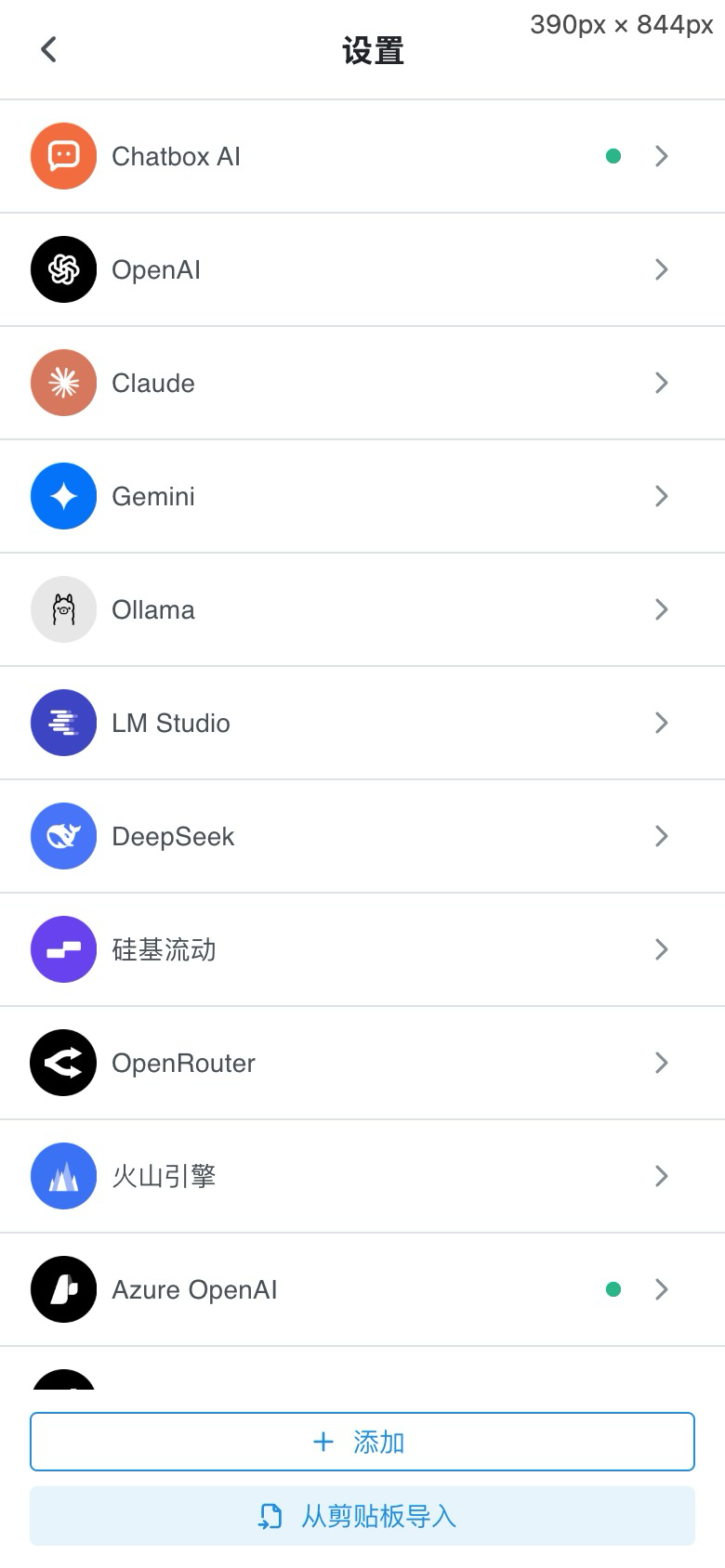
設定手順
- Chatboxを開き、Settings(設定)またはModel provider(モデルプロバイダー)を開きます。
- サービスタイプで OpenAI API、OpenAI Compatible またはそれに準ずる項目を選択します。
- プロバイダー管理画面からコピーした API Key を貼り付けます。
- API Host / Base URL をプロバイダーから指定されたAPIリンクに変更します。勝手に
/v1を追加・削除しないでください。 - プロバイダーがサポートしているモデル名(例:
gpt-4.1、deepseek-chat、または管理画面に表示されている元の識別子)を入力します。 - 保存後、新しいチャットを開始し、「設定が完了したら1文で返信してください」と送信してテストします。
| 設定項目 | 入力方法 | 初心者が陥りやすいミス |
|---|---|---|
| API Key | Key全体をコピーする | 前後に余計なスペースが入っている、備考名をコピーしている、Keyが無効化されている |
| Base URL | 管理画面から提供されたAPIリンクをコピーする | 公式サイトのトップページURL、管理画面のURL、APIアドレスを混同している |
| Model | モデル一覧の識別子をコピーする | 表示用の通称をモデル名として入力している、大文字小文字やハイフンを変更してしまっている |
チャット欄にコピーして使えるテスト用テキスト
Please reply only: Configuration successful| テスト結果 | 優先確認項目 | 対処方法 |
|---|---|---|
| Unauthorized / invalid api key と表示される | API Key | Keyを再度コピーし、余計なスペースが含まれていないか、Keyが無効化・期限切れになっていないか確認してください |
| model not found と表示される | Model ID / Model Name | プロバイダー管理画面のモデル一覧から元の識別子をコピーし、表示用の通称を入力しないようにしてください |
| 接続タイムアウトまたはネットワークエラーが発生する | Base URL / API Host | トップページのURLや管理画面のURLではなく、正しいAPIアドレスが入力されていることを確認してください |