
Codexクライアントの設定ガイド
CodexクライアントはOpenAIのデスクトップアプリケーションです。ChatGPTで直接ログインすることも、API Keyを使用してローカルのCodexワークフローを実行することもできます。初心者の方が混同しやすい点として、公式アカウントログイン、OpenAI API Key、プロバイダーKeyはそれぞれ異なる仕組みです。
まず2つのログイン方法を区別する
このページでは、デスクトップクライアントにおけるKey、モデル、Provider関連の設定のみを扱います。コマンドラインのインストールやターミナルコマンド、より詳細なCLIの使い方は「CLIツール」ページをご覧ください。
| 方法 | 適しているユーザー | Keyの取り扱い |
|---|---|---|
| ChatGPTログイン | すでにChatGPT Plus / Pro / Business / Enterpriseアカウントをお持ちで、公式Codexを直接使いたい方。 | クライアントのログインガイドに従ってログインします。通常、API Keyを手動で入力する必要はありません。 |
| OpenAI API Keyログイン | OpenAI Platformアカウントの従量課金で使用したい方、またはローカルのワークフローでAPI Keyが必要な方。 | プロバイダーKeyではなく、OpenAIコンソールで生成したKeyを使用します。 |
| プロバイダー / プロキシサービス | プロバイダー側から専用のAPIアドレス、Key、モデル名が提供されている場合。 | 公式のAPI Keyログイン欄にそのまま入力しないでください。通常はconfig.toml経由でカスタムProviderを設定する必要があります。 |
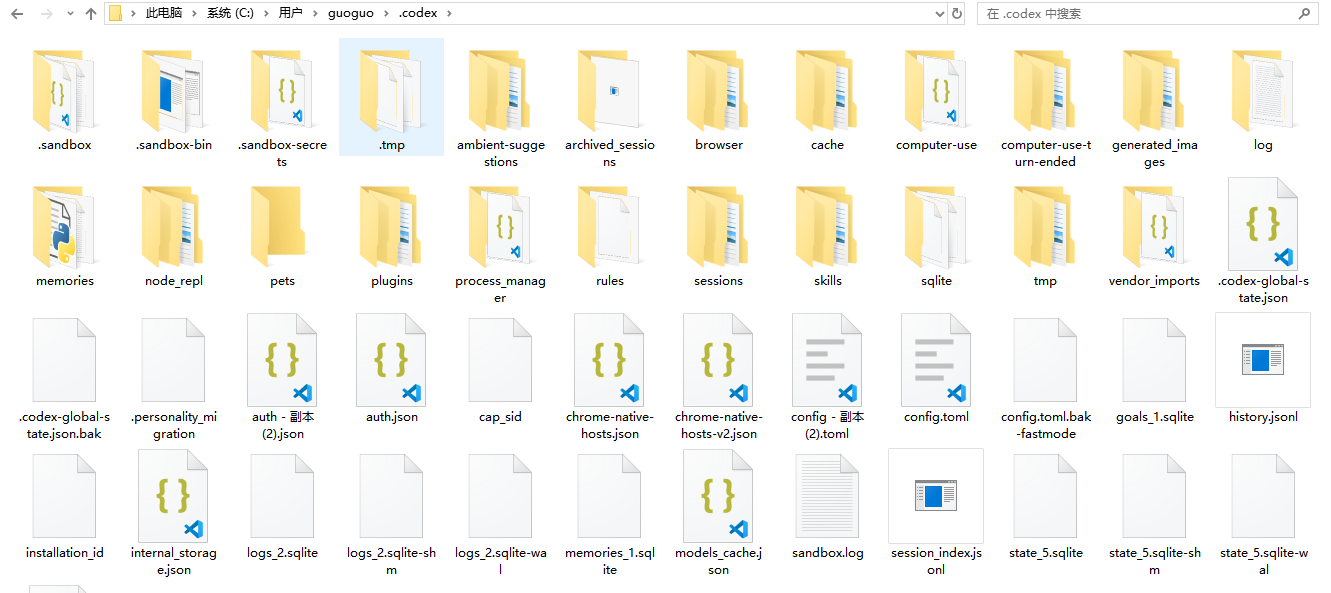
パスの例:C: \Users\ユーザー名\. codex
Keyの設定方法
Codexのローカル設定ディレクトリ名は . codex です。Windowsクライアントの場合は %USERPROFILE%\. codex、macOS / Linuxの場合は通常 ~/. codex を使用します。ChatGPTでログインするだけの場合は、Keyを手動で記述する必要はありません。中継プロバイダーやサードパーティのKeyを使用する場合は、システム環境変数にKeyを設定し、config.toml からその変数を読み込む方法をおすすめします。
| システム | 設定ファイル | Keyの配置場所 |
|---|---|---|
| Windows | %USERPROFILE%\. codex\config.toml | ユーザー環境変数(例: MZ_PROXY_API_KEY)に設定します。 |
| macOS / Linux | ~/. codex/config.toml | 現在のターミナル環境変数に設定します。動作確認後、ご利用のシェルの設定に合わせて永続化してください。 |
| WSL | ~/. codex/config.toml | WSLには独自のホームディレクトリがあり、Windowsの %USERPROFILE%\. codex は自動で読み込まれません。 |
$env:MZ_PROXY_API_KEY = "YOUR_KEY"MZ_PROXY_API_KEY="YOUR_KEY" codex "Please reply only: Configuration successful"実際のKeyをウェブページ、スクリーンショット、チャット履歴、プロジェクトリポジトリに直接書き込まないでください。config.toml に直接書き込むのではなく、極力環境変数を使用してください。Windowsで永続保存する場合はシステムの「環境変数」でユーザー変数を追加します。macOS / Linuxの永続保存方法はご使用のシェル設定によって異なります。
モデルの設定方法
デフォルトモデルは config.toml の先頭に記述します。公式ドキュメントでは現在 gpt-5.5 から始めることが推奨されています。プロバイダーをご利用の場合は、プロバイダーの管理画面にあるモデルリストのAPI呼び出し用文字列を入力してください。管理画面では「モデルID」「モデル名」「Model Name」などと表記されている場合があります。大文字・小文字、ハイフン、ドットなどを勝手に変更せず、そのまま正確にコピーしてください。
model = "gpt-5.5"model = "MODEL_ID_FROM_PROVIDER_DASHBOARD" model_provider = "mz_proxy"| 設定項目 | 入力方法 | よくある間違い |
|---|---|---|
| model | モデルID / モデル名(管理画面のモデルリストにあるAPI呼び出し用の識別子)。 | 自分で作成した日本語の表示名をモデル識別子として使用したり、大文字小文字や記号を変更したりしてしまう。 |
| model_provider | 後述の定義したProvider IDを指定します。 | Provider設定は記述したものの、こちらの切り替えを忘れてしまう。 |
| openai_base_url | 組み込みのOpenAI ProviderのリクエストURLを変更したい場合にのみ使用します。 | カスタムProviderと混同し、リクエスト先が誤った場所になってしまう。 |
| wire_api | 通常は responses を指定します。 | プロバイダーがResponses APIをサポートしていない場合、正常に動作しないことがあります。 |
プロバイダーProviderの設定方法
プロバイダー設定の重要ポイントは3つです:モデル名、Base URL、Key環境変数。プロバイダーがOpenAI互換インターフェースを提供している場合は、Responses APIに対応しているものを優先してください。古いChat Completionsのみをサポートするプロバイダーは今後の互換性が劣る可能性があります。
model = "MODEL_ID_FROM_PROVIDER_DASHBOARD" model_provider = "mz_proxy" [model_providers.mz_proxy] name = "Example AI Provider" base_url = "https://YOUR_PROVIDER_API_URL" env_key = "MZ_PROXY_API_KEY" wire_api = "responses"model = "gpt-5.5" model_provider = "openai" openai_base_url = "https://YOUR_OPENAI_PROXY_API_URL"openai_base_url の利用を検討してください。| 確認項目 | 正しい設定方法 | 誤った設定方法 |
|---|---|---|
| Base URL | プロバイダーの管理画面で提供されているAPIアドレスをコピーします(/v1 を含めるかどうかはプロバイダーの指示に従ってください)。 | サイトのトップページや管理画面のホームURLをAPIアドレスとして指定してしまう。 |
| Key | 環境変数名(例: MZ_PROXY_API_KEY)を使用します。 | プロジェクトファイルにKeyを直接書き込んだり、スクリーンショットを共有してしまう。 |
| Provider ID | 独自の英字ID(例: mz_proxy)を作成します。 | openai、ollama、lmstudio などの予約済みIDを使用してしまう。 |
| Model ID / Model Name | 管理画面のモデルリストからAPI呼び出し用の識別子をそのままコピーします。 | 独自の表示名やプラン名、記憶に基づいた推測の名前を入力してしまう。 |
まずクライアント設定でこれらを確認する
Codexクライアントの設定を開くと、左側に「Personal、Integration、Coding、Archived」などのグループが表示されます。初心者の方はまず General(一般) から始め、作業モード、権限スコープ、デフォルトの起動場所、ターミナル、言語を確認してください。モデル、Key、Providerの設定は前述の config.toml 側で行います。
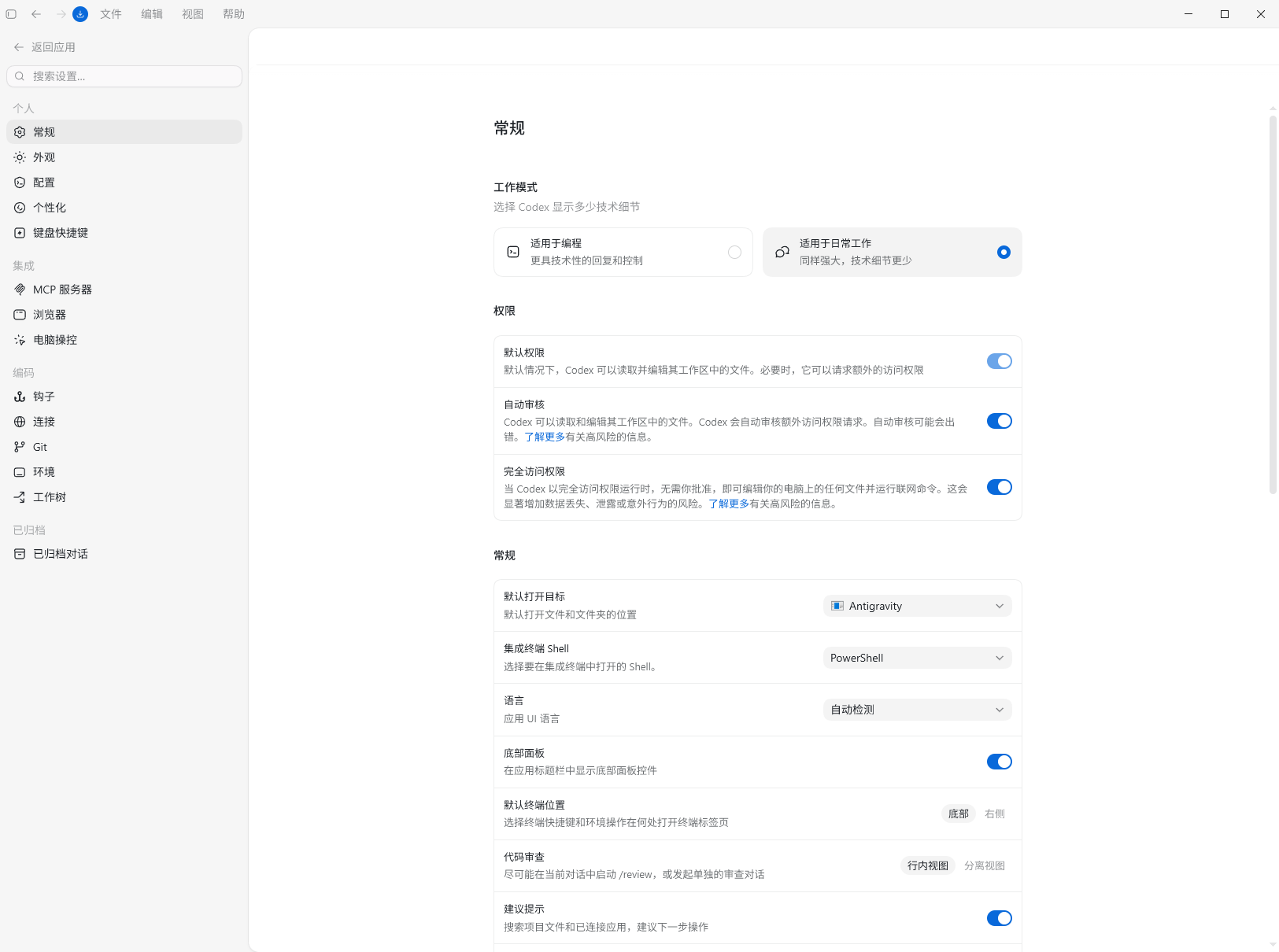
| 設定項目 | 画面上の意味 | 初心者向けアドバイス |
|---|---|---|
| 作業モード | Codexの応答時に技術的な詳細をどの程度表示するかを選択します。プログラミング向け はコーディングと制御を重視し、日常業務向け は技術的な詳細を簡略化します。 | コード設定やエラー調査時は「プログラミング向け」、文章作成や内容整理のみの場合は「日常業務向け」を選択してください。 |
| デフォルト権限 | 現在のワークスペース内のファイルをCodexが読み取り・編集することを許可します。ワークスペース外へのアクセスが必要な場合のみ追加権限を要求します。 | デフォルトのままで問題ありません。許可を与える前に、アクセスしようとしている場所を必ず確認してください。 |
| 自動レビュー | Codexが一部の追加アクセス要求を自動判定しますが、画面上にも自動判定が誤る可能性がある旨の警告が表示されます。 | 初心者のうちはまずオフにして手動で1歩ずつ確認することをおすすめします。慣れてきたら必要に応じてオンにしてください。 |
| フルアクセス | PC上の任意のファイルを編集し、承認なしでネットワークコマンドを実行することを許可するため、リスクが大幅に高まります。 | デフォルトではオンにしないでください。結果を完全に理解しており、現在のタスクでどうしても必要な場合のみ一時的に有効にしてください。 |
| デフォルトの起動対象 | ファイルやフォルダを開く際にクライアントがデフォルトで使用するアプリケーションを決定します(スクリーンショットではAntigravityが表示されています)。 | 普段使用しているエディタやワークスペースを選択してください。よく分からない場合は現在の値のままで構いません。 |
| 統合ターミナルシェル | 統合ターミナルでCodexが使用するシェル(PowerShell、CMD、Git Bashなど)を決定します。 | Windowsの初心者の方は、チュートリアル等で明示的に指定されていない限りPowerShellを優先してください。 |
| 言語 | クライアントのインターフェース言語を制御します。スクリーンショットでは自動検出が表示されています。 | 指示を英語のままにしたい場合は、日本語または自動検出を選択してください。 |
| ボトムパネル / デフォルトターミナル位置 | ボトムパネルを表示するかどうか、およびターミナルタブをデフォルトで下部または右側のどちらに配置するかを制御します。 | 画面サイズに応じて選択してください。ノートPCでは下部、ワイド画面では右側が配置しやすいです。 |
| コードレビュー | /review を実行した際に、現在の会話内でレビューを行うか、別のレビュー会話に分割するかを決定します。 | 初心者のうちは、コンテキストが集中しやすい「インライン表示」をおすすめします。 |
| 提案プロンプト | プロジェクトファイルや連携アプリケーションに基づいて、次に行うべき操作を提案します。 | オンにして構いません。煩わしく感じる場合はオフにしてください。 |
検証とトラブルシューティング
Key、モデル、Providerを変更した後は、クライアントを再起動して新しいテストスレッドを作成してください。まずはファイルを変更させず、現在のプロジェクトとモデルが正常に動作しているかだけを確認させます。
First state which files you can see. Do not modify files or run commands. Reply only with whether the current project is readable and the model ID or model name you are using.| 現象 | よくある原因 | 対処法 |
|---|---|---|
| Keyが存在しない、または認証失敗のメッセージが表示される | 環境変数が反映されていないか、クライアントがまだ再起動されていません。 | ターミナル/クライアントを再度開き直してください。Windowsの場合は新しいウィンドウで環境変数を確認してください。 |
| Model Unavailable(モデルが利用不可) | モデルID / モデル名が間違っているか、プロバイダー側でこのモデルが有効化されていません。 | プロバイダーの管理画面に戻り、モデルリストから正確な識別子をコピーしてください。 |
| 404 / endpoint not found | Base URLのパスが間違っています。/v1 が余分にある、または不足しているケースが一般的です。 | 推測せず、プロバイダーの公式ドキュメントに従ってAPIアドレスを確認してください。 |
| リクエストが公式OpenAIに送信されてしまう | プロバイダーがカスタムIDに切り替えられていないか、該当しない場面で openai_base_url を使用しています。 | model_provider がご自身のProvider IDと一致しているか確認してください。 |
| WSLでは動作するがWindowsクライアントでは動作しない | WindowsとWSLで参照している . codex ディレクトリが異なります。 | クライアントが実際に読み込んでいる設定ファイルを編集しているか確認してください。 |
config.toml を編集してください。権限とセキュリティ
Codexクライアントはプロジェクトファイルを読み取ることができ、ユーザーの承認に基づいてファイルの変更、チェックの実行、ページのプレビュー表示なども行えます。初心者にとって最も重要なのは、実行を許可する前に何を行おうとしているかを正確に確認することです。
| 確認場所 | 注視すべきポイント | 初心者向けアドバイス |
|---|---|---|
| 承認プロンプト | ファイルの変更、チェックの実行、外部サービスへのアクセスのいずれを行おうとしているか。 | 内容が分からない場合はまず拒否し、Codexに理由を説明させてください。 |
| ファイルの変更 | どのファイルが追加、削除、変更されたか。 | 変更を適用する前に、サマリーだけでなく各差分(diff)を1つずつ確認してください。 |
| プロジェクトスコープ | この会話がPC上のどのプロジェクトに紐づいているか。 | 古いプロジェクトやテスト用のプロジェクトを誤って指定していないか確認してください。 |
| 変更の反映先 | 元のプロジェクトに直接手を加えるのではなく、隔離されたコピーを編集しているか確認します。 | リスクが不確かな場合は、隔離されたコピーを優先して使用してください。 |
| ブラウザページビュー | 開かれているページがローカル開発環境のものであるか確認します。 | アカウント、決済、管理権限が絡む操作は必ず手動で確認してください。 |