
Cherry Studioの設定ガイド
Cherry Studioはデスクトップ向けのAIチャットツールです。組み込みプロバイダーに対応しているだけでなく、AIプロバイダー、二次開発パネル、プライベート環境にデプロイされたOpenAI互換インターフェースとの接続も可能です。設定は「設定 - モデルサービス」に集約されており、公式ドキュメントの「カスタムプロバイダー」の手順に従って設定できます。
まずはカスタムプロバイダーについて理解する
ここでの「プロバイダー」とは、Cherry Studioがモデルにアクセスするための接続先(チャンネル)として理解できます。AIプロバイダーから提供されたキー、APIアドレス、モデル名を設定することで、Cherry Studioがそのチャンネルにチャットリクエストを送信し、返答を表示します。
初めて設定する初心者の場合、まずは1つのプロバイダーのみを追加してテキストチャットが正常に動作するか確認することをおすすめします。キー、APIアドレス、モデルIDがすべて正しく動作することを確認してから、2つ目のプロバイダーや他のモデルを追加していきましょう。
新しいプロバイダーを追加するか、既存のプロバイダーを選択する
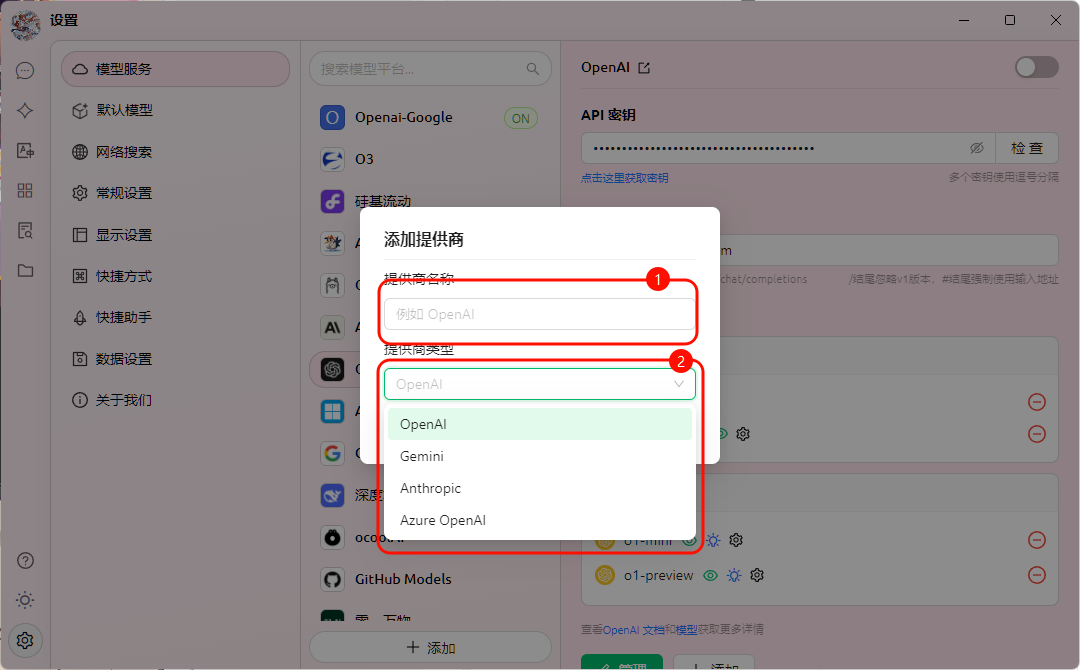
Cherry Studioを開き、左側の歯車アイコンをクリックして設定に入り、モデルサービスを選択します。リストに既に利用可能なOpenAIまたはOpenAI互換のプロバイダーがある場合は、それをクリックしてキー、APIアドレス、モデルを入力します。適切な項目がない場合は、リスト下の+ 追加をクリックして新しいプロバイダーを作成します。
新しいプロバイダーを追加する際、プロバイダー名は自分用の表示名にすぎません。プロバイダー名や「〇〇AIプロバイダー」などと入力できます。AIプロバイダーがOpenAI互換インターフェースであることを示している場合は、公式ドキュメントに従ってプロバイダータイプでOpenAIを選択してください。
APIキーとAPIアドレスを入力する
| 設定項目 | 入力方法 |
|---|---|
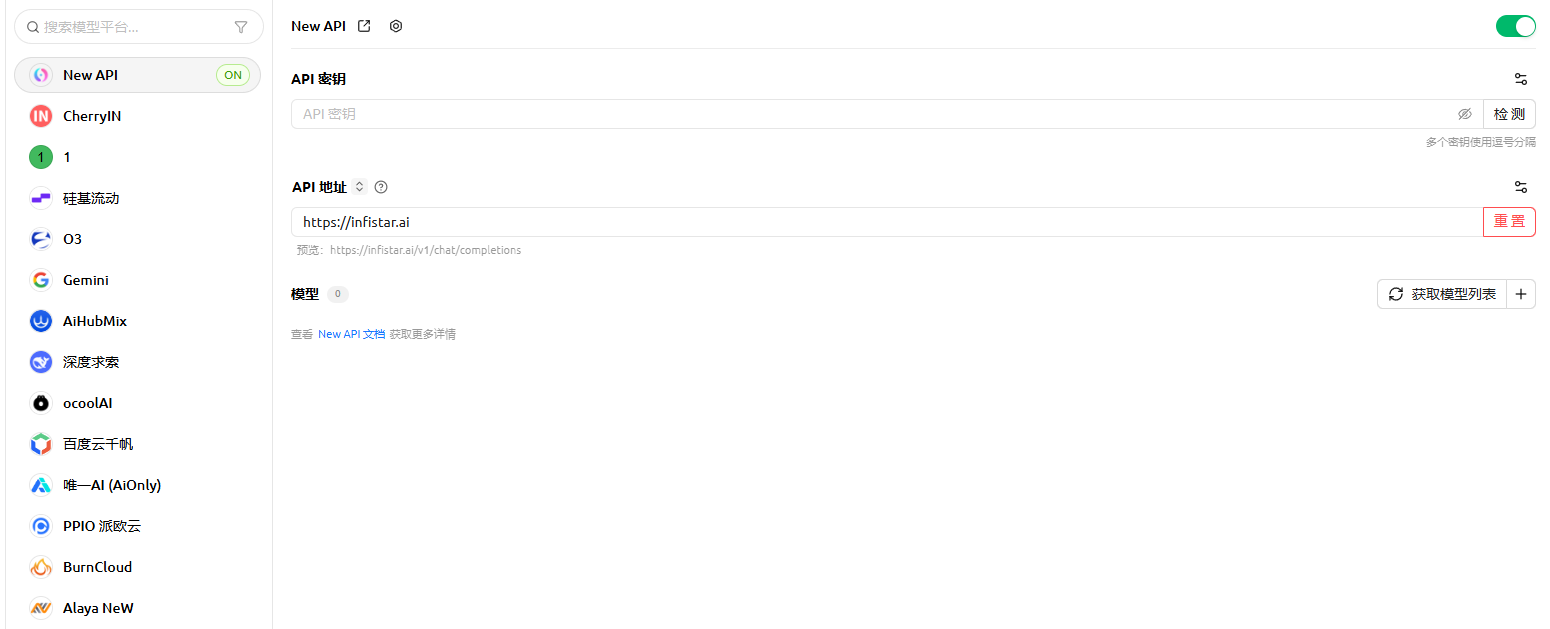
| APIキー | プロバイダーの管理画面(トークン、Key、API Keyページ)からコピーします。アカウントのログインパスワードを入力したり、スクリーンショットのサンプルをコピーしたりしないでください。 |
| APIアドレス | いわゆるBase URL / APIリンクです。サイトのドメインそのままの場合もあれば、末尾に /v1 を追加する必要がある場合もあります。プロバイダーの管理画面やドキュメントの案内に従ってください。 |
| 有効化スイッチ | プロバイダーリスト右側のスイッチを有効にする必要があります。オフになっていると、情報が正しくてもチャット画面で選択できません。 |
| チェック / 保存 | 入力後は、まず「チェック」または「保存」をクリックします。チェックに失敗した場合は、キーの有効性、APIアドレスのコピーミス、アカウント残高、モデルの利用権限をまず確認してください。 |
モデルリストを取得するか、手動でモデルを追加する
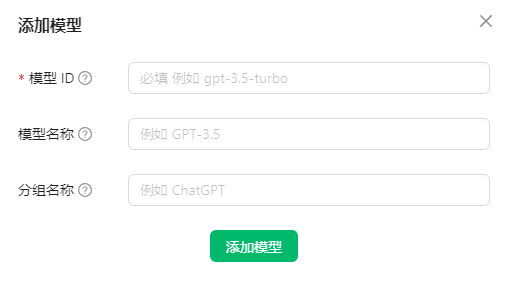
まずは、Cherry Studioにプロバイダーのインターフェースからモデルリストを自動取得させてみてください。取得できない場合は、公式ドキュメントに従って手動でモデルを追加します。ここで最も重要なのはモデルID / モデル名です。管理画面のモデルリストに記載されている通りの文字列を入力し、大文字・小文字、ハイフン、ピリオドなどを変更しないでください。モデルの表示名やグループ名は画面上の表示用ですので、わかりやすい名前を自由に設定できます。
- まず「モデルリストを取得」「接続テスト」「モデルリストを更新」などのボタンをクリックし、Cherry Studioが利用可能なモデルを自動検出できるか確認します。
- 自動取得できない場合は、モデル設定エリアで管理または追加をクリックします。
- モデルID / モデル名には、プロバイダー管理画面のモデルリストに記載されている正確な識別子(例:
gpt-4o、deepseek-chat)を入力します。 - 画面の表示名やグループ名にはわかりやすい任意の名前を使用できますが、モデルID / モデル名は勝手に変更しないでください。
- 保存後、チャット画面に戻り、追加したモデルを選択して短いメッセージを送信してテストします。
Please reply only: Cherry Studio configuration successful| 現象 | 原因 | 対処法 |
|---|---|---|
| モデルリストの取得に失敗する | プロバイダーがモデルリスト取得APIを開放していない | 管理画面に表示されているモデル名を手動で追加する |
| 接続はできるがチャットが送信できない | モデル名は表示されているが、アカウントに利用権限がない | 有効化されているモデルに切り替えるか、残高やモデルの権限を確認する |
| 画像生成モデルが利用できない | プロバイダーがテキストインターフェースのみに対応している | 通常のチャット設定で画像生成インターフェースを無理に呼び出さない |