
Stable Diffusion WebUI 設定ガイド
Stable Diffusion WebUIは、ローカルでの画像生成によく使われるツールです。チャットツールとは異なり、主にモデルファイル、サンプラー、画像サイズ、ステップ数、プロンプトなどを設定します。他のツールから呼び出して連携したい場合は、事前にAPIを有効化しておく必要があります。
公式情報 ダウンロードや最新ドキュメントは公式サイトをご確認ください。
APIの有効化
| 設定項目 | 入力内容 |
|---|---|
| 起動引数(パラメータ) | --api |
| Webアクセス先 | http://127.0.0.1:7860 |
| APIドキュメント | http://127.0.0.1:7860/docs |
| Text-to-Image(文生図)API | /sdapi/v1/txt2img |
WebUI画面リファレンス この画像はメイン画面のレイアウト確認用です。APIが利用可能かどうかは、起動時に --api を追加しているか、および /docs が開けるかによって決まります。
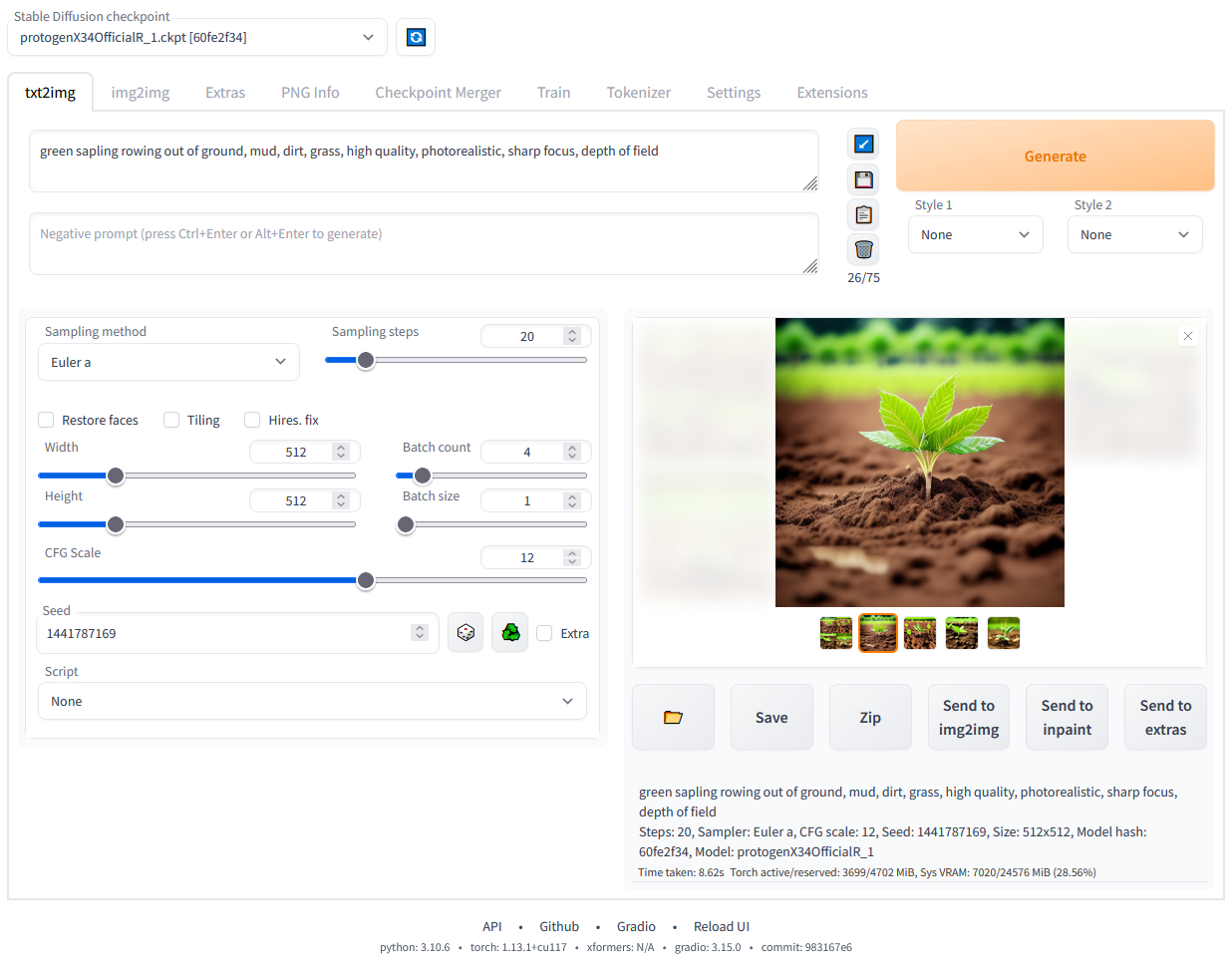
- Stable Diffusion WebUIをインストールして起動します。
- スクリプトなどから呼び出したい場合は、起動引数に
--apiを追加してください。 http://127.0.0.1:7860/docsを開き、APIドキュメントが正常に表示されるか確認します。- まずはWeb画面上で正常に画像を生成できることを確認してから、APIでのテストに進んでください。
- エラーが発生した場合は、まずモデルファイル、VRAM(ビデオメモリ)、サンプラー名、画像サイズを確認してください。
画像生成パラメータの解説
| パラメータ | 意味 | 初心者向けアドバイス |
|---|---|---|
| prompt | ポジティブプロンプト | 画像に含めたい要素を記述します |
| negative_prompt | ネガティブプロンプト | 画像に含めたくない要素を記述します |
| steps | サンプリングステップ数 | まずは20〜30程度から試し、最初から高く設定しすぎないようにします |
| width / height | 画像サイズ(幅/高さ) | まずは512や768前後から始め、VRAMが不足する場合は下げてください |
| sampler_name | サンプラー | デフォルト、またはWeb画面で動作確認できているサンプラーを使用してください |
APIリクエスト例
SD WebUI Text-to-Image 最小構成リクエスト
curl -X POST http://127.0.0.1:7860/sdapi/v1/txt2img \ -H "Content-Type: application/json" \ -d '{ "prompt": "a clean product photo of a white ceramic cup", "negative_prompt": "blurry, low quality", "steps": 20, "width": 512, "height": 512 }'よくある質問(初心者向け)
| 現象 | 優先確認事項 | 対処法 |
|---|---|---|
/docs が開けない | 起動時に --api が追加されているか | WebUIを再起動し、コンソールにエラーが出ていないか確認してください |
| Web画面では生成できるが、API経由だと失敗する | APIアドレスが /sdapi/v1/txt2img になっているか | まずは最小限のリクエスト内容でテストし、最初から多くのパラメータを追加しすぎないようにしてください |
| サンプラーエラーが発生する | 指定した sampler_name が存在するか | sampler_name を指定しないか、Web画面で正常に動作しているサンプラー名を指定してください |
| VRAM(ビデオメモリ)不足エラー | 画像サイズ(幅・高さ)、ステップ数、バッチ数 | まずは512x512、20ステップから試し、徐々に上げていってください |