
Open WebUI の設定方法
Open WebUI は、チームや個人で構築するWebチャットバックエンドに近いツールです。複数のOpenAI互換サービスを同一のWebページに統合するのに適しており、ローカルモデルと組み合わせて使用することもできます。
公式情報 ダウンロードおよびドキュメントは公式サイトの情報をご参照ください。
適している利用シーン
Webチャットチーム共有ローカルモデルOpenAI互換
まずは個人の直接接続と管理者バックエンドの違いを理解する
| 設定場所 | 対象ユーザー | 確認方法 |
|---|---|---|
| 個人の直接接続 (Direct Connections) | 自分専用にプロバイダーを設定したい一般ユーザー | 設定ページ内に「個人の接続」「Direct Connections」などの項目が表示されます |
| 管理者パネル - Connections | サイト全体またはチーム全体向けにプロバイダーを設定したい管理者 | 管理者権限が必要です。保存すると、他のユーザーにも該当モデルが表示されるようになります |
| Docker / 環境変数 | Open WebUI を自前でデプロイ・運用するユーザー | 起動コマンド、composeファイル、またはサーバーの環境変数に直接設定を記述します |
バックエンド接続の設定項目
| 設定項目 | 入力内容 |
|---|---|
| 設定場所 | 管理者パネル(Admin Panel)/ Settings - Connections |
| Connection | OpenAI API / OpenAI Compatible |
| API Base URL | プロバイダーのバックエンドから提供される完全なAPIアドレス(/v1 が含まれる場合と含まれない場合があります) |
| API Key | プロバイダーバックエンドの API Key |
| Models | モデルリストを同期、または手動で指定 |
接続設定画面の参考 この画像は、Open WebUI バックエンドの接続画面におけるURL、認証方式、Provider Type、モデル入力欄の確認用です。
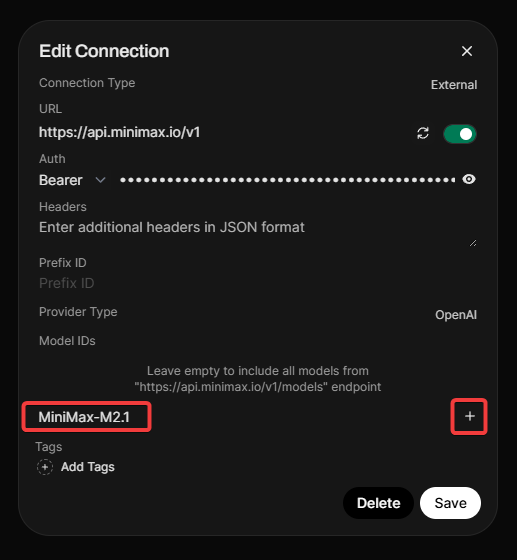
- 一般ユーザーの場合は、まず個人設定に Direct Connections または同様の項目があるか確認します。
- 管理者の場合は、管理者パネル(Admin Panel)の Connections ページを開きます。
- 新しい OpenAI 互換接続を追加し、Base URL と API Key を入力します。
- 保存後、モデルリストを同期します。同期に失敗した場合は、テスト用に利用可能な既知のモデルを手動で入力してみてください。
- チームで共有利用する場合は、個人のAPIキーを直接他人に渡さず、バックエンドで一元設定することを推奨します。
保存後のテスト手順
- まずは通常のチャットを新規作成します(最初は長文ドキュメントや画像を送信しないでください)。
- モデルのドロップダウンメニューから、先ほど設定したモデルを選択します。
- 「『Open WebUIの設定が完了しました』とだけ返信してください」と送信します。
- モデルリストが空の場合は、プロバイダーのバックエンドで利用可能であることが確認できているモデルID / モデル名を手動で入力してください。
- バックエンドでの管理者設定は成功しているのに一般ユーザーに表示されない場合は、ユーザー権限、モデルの公開範囲(Visibility)、接続が有効化されているかを確認してください。
Docker 環境変数の設定例
自前でデプロイしている場合、多くの設定は起動コマンドや環境変数に記述します。以下は一例ですので、実際のアドレスやキーはご利用のプロバイダーのバックエンド情報を元に入力してください。
Open WebUI OpenAI 互換接続の例
OPENAI_API_BASE_URL=YOUR_PROVIDER_API_URL OPENAI_API_KEY=YOUR_API_KEY